Geschreven door Jorn
Bijgewerkt op
11 maart 2025
·
08.19
Hoe stel je apps in op je Philips Android tv?
Je wilt het Android smart platform op je Philips tv instellen, maar je weet niet goed waar je moet beginnen. In dit artikel leggen we je uit hoe je apps downloadt en ze een plekje in het Android platform op je Philips tv geeft.
De apps op het Android smart platform instellen
Je stelt het Android smart platform op je Philips tv in aan de hand van de volgende stappen:
- Stap 1: ga naar het home screen
- Stap 2: ga naar 'Apps'
- Stap 3: stel je apps in
- Stap 4: ga akkoord met de voorwaarden
- Stap 5: Zoek een app
- Stap 6: Installeer een app
- Stap 7: Verplaats een app
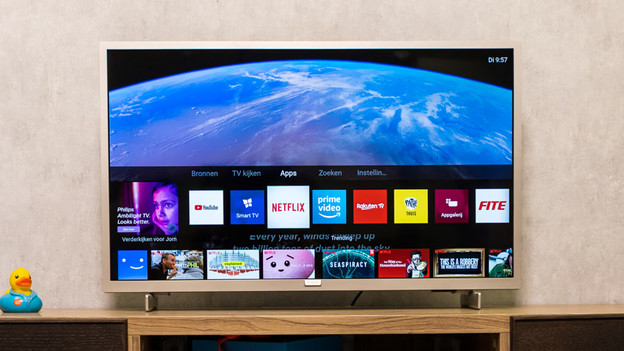
Het Philips basis platform instellen
Ziet jouw smart platform eruit zoals op dit plaatje? Dan heeft jouw tv het Philips basis smart platform. Klik op de onderstaande knop voor het stappenplan om dit platform in te stellen.
Ziet jouw smart platform er niet zo uit? Ga dan naar stap 1.
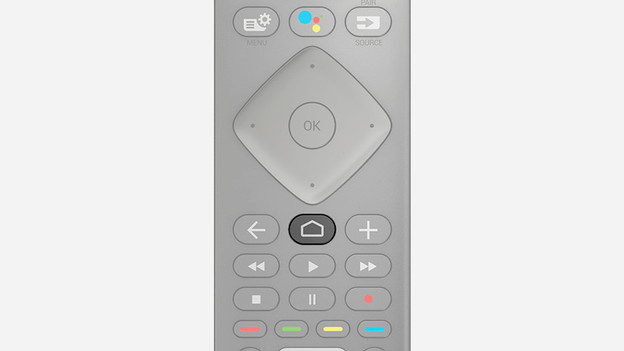
Stap 1: ga naar het home screen
Ga naar het home scherm van de tv. Dit doe je door op de Home knop van je afstandsbediening te drukken. Je herkent deze knop aan het icoon dat op een huis lijkt.

Stap 2: ga naar 'Apps'
In het home screen menu kies je 'Apps'.
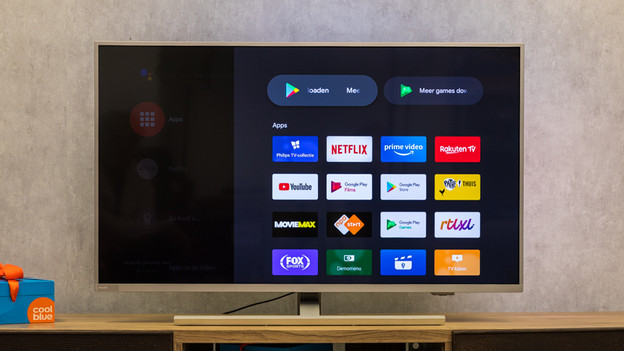
Stap 3: stel je apps in
Hier vind je het overzicht met geïnstalleerde apps. Wil je meer apps downloaden en installeren? Kies dan boven in het scherm 'Meer apps downloaden'. Zo kom je in de Google Play Store terecht.
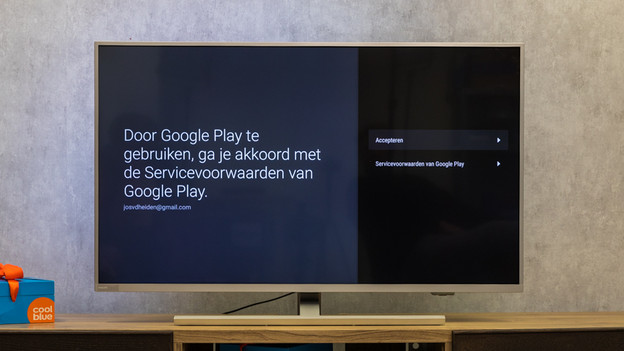
Stap 4: ga akkoord met de voorwaarden
Voordat je de Play Store gebruikt, moet je akkoord gaan met de voorwaarden. Klik op 'Accepteren'.
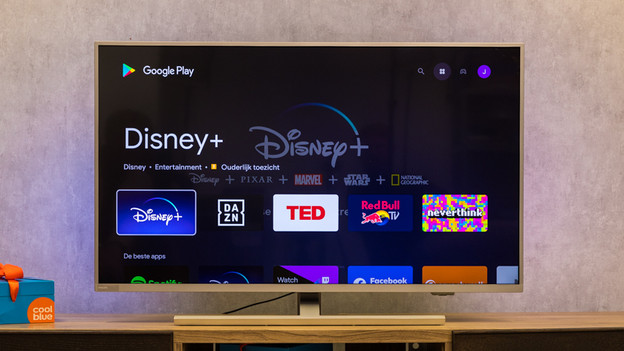
Stap 5: zoek de app die je wilt installeren
Scroll door het overzicht met apps of selecteer rechtsboven in het scherm het vergrootglas om specifieke apps te vinden. Kies vervolgens de app die jij wilt installeren.

Stap 6: installeer en open de app
Selecteer 'Installeren'. De app wordt vervolgens gedownload en geïnstalleerd. Wanneer dit klaar is, selecteer je 'Openen' en is de app klaar voor gebruik.

Stap 7: verplaats of verwijder een app
Wil je niet constant zoeken naar je favoriete apps? Dan verplaats je ze in het app overzicht. Dat doe je als volgt:
- Ga naar 'Apps'.
- Ga met de pijltjes op de afstandsbediening naar de app die je wilt verplaatsen.
- Houd de selectieknop een paar seconden ingedrukt.
- Er verschijnt nu een menu met opties, waaronder het verplaatsen of het toevoegen aan favorieten.
Verwijder een app door onderaan het menu met opties op 'verwijderen' te klikken.
Artikel van Jorn
Televisie specialist.