
Geschreven door Megan
Bijgewerkt op
27 november 2024
·
08.45
Hoe stel je e-mail in op je Android tablet?
Je stelt je e-mail in op je Android tablet via de Gmail app van Google. In de app log je gewoon in met bijvoorbeeld jouw Hotmail, Gmail of Yahoo e-mailadres. In dit artikel leggen wij stap voor stap uit hoe je e-mail instelt op je Android tablet.

E-mail installeren in 4 stappen
Met de volgende stappen stel jij e-mail in op je Android tablet.
- Open de Gmail app
- Log in met je e-mailadres en wachtwoord
- Voeg meer e-mailadressen toe (optioneel)
- Beheer je e-mail
Stap 1: open de Gmail app
Enkele apps van Google zijn vooraf geïnstalleerd op je tablet. Heb je de Gmail app verwijderd? Download deze dan via de Play Store.
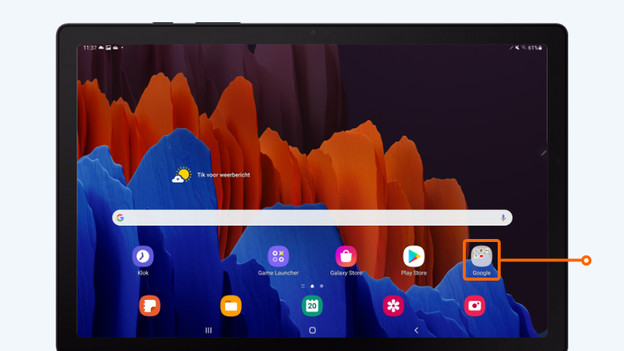
- Swipe omhoog op het home screen om alle apps en mappen te zien.
- Zoek de map 'Google'.
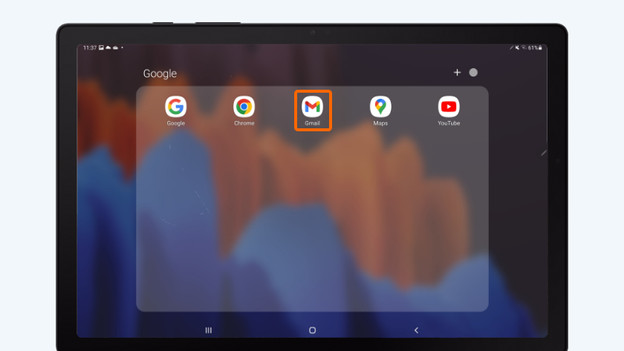
- Open de Gmail app.
Open de map 'Google'.
Kies voor de app 'Gmail'.
Stap 2: log in met je e-mailadres en wachtwoord
Wanneer je de Gmail app hebt geopend, log je in met je account.
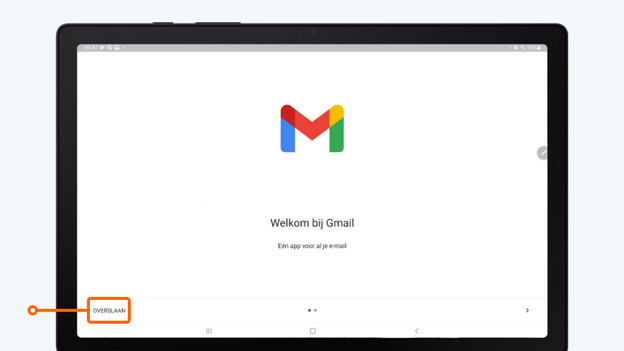
- Klik op 'Overslaan'.
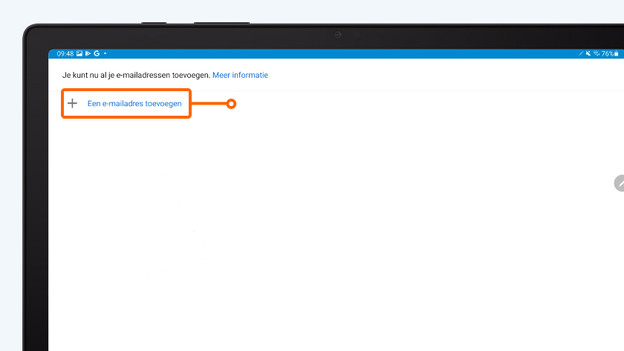
- In het volgende scherm kies je voor 'Een e-mailadres toevoegen'.
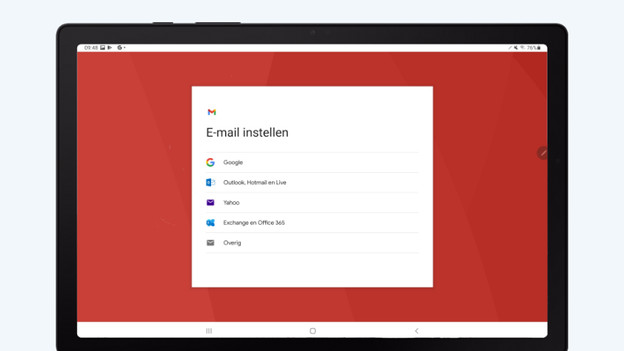
- Er opent een pop up scherm. Kies hier voor de e-mail provider die jij gebruikt. Je logt bijvoorbeeld in met een Gmail, Hotmail of Yahoo adres.
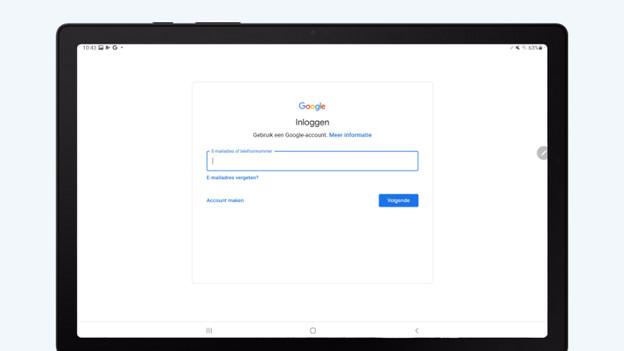
- Wanneer je kiest voor jouw e-mail provider, opent het inlogscherm. Voer je e-mailadres en wachtwoord in.
Klik op 'Overslaan'.
Klik op 'Een e-mailadres toevoegen'.
Kies de e-mail provider die jij gebruikt.
Log in bij jouw e-mail provider. Op de afbeelding zie je Gmail, dit scherm verschilt per e-mail provider.
Stap 3: voeg meer e-mailadressen toe (optioneel)
Nadat je succesvol bent ingelogd, kom je weer terug in de Gmail app. Heb je meer e-mail adressen? Je voegt deze gemakkelijk allemaal toe.
- Kies voor 'Nog een e-mailadres toevoegen'.
- Je doorloopt dezelfde stappen als in stap 2a.
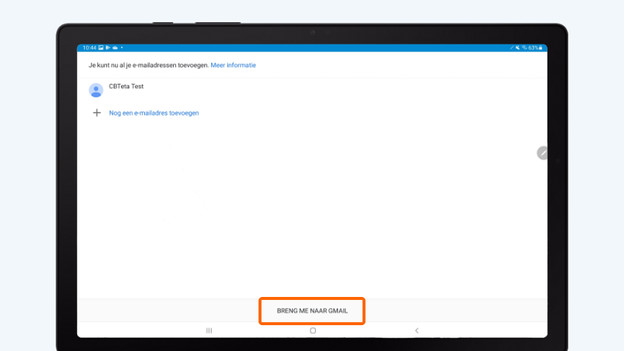
- Als je al je e-mail accounts hebt toegevoegd, klik je op 'Breng me naar Gmail'.
Kies voor 'Breng me naar Gmail'.
Stap 4: beheer je e-mail
- Open de Gmail app.
- Je ziet de mails van het eerste account dat je hebt ingesteld.
- Klik op de 2 streepjes linksboven, naast de zoekbalk. Kies vervolgens voor 'Alle inboxen'. Je ziet dan alle mailberichten van al je accounts tegelijkertijd.
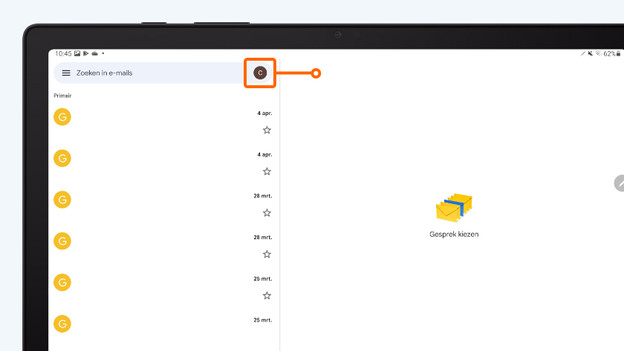
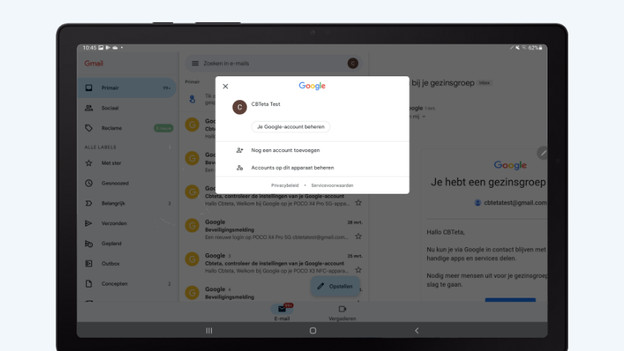
- Klik op de profielfoto van je account. Hier kan je gemakkelijk wisselen tussen je accounts. Ook beheer je hier welke accounts zijn ingelogd en welke je ziet.
Klik op je profielfoto en wissel tussen accounts.
Hier beheer je al je accounts.
Artikel van Megan
Tablet specialist.
