Geschreven door Lucinda
Bijgewerkt op
13 augustus 2024
·
09.01
Hoe stel je e-mail in op jouw iPad en iPhone?
Je kan je e-mail op verschillende manieren instellen op jouw Apple iPad of Apple iPhone. Dit doe je automatisch of handmatig. In dit artikel leggen we eerst uit hoe je automatisch een e-mailaccount instelt in de standaard Mail app. Lukt het op deze manier niet? Dan leggen we daarna uit hoe je handmatig een e-mailaccount toevoegt.
E-mailaccount automatisch instellen
Wanneer je een e-mailaccount van bekende aanbieders gebruikt, stel je jouw account gemakkelijk automatisch in. Een voorbeeld van bekende aanbieders zijn Google en Outlook.
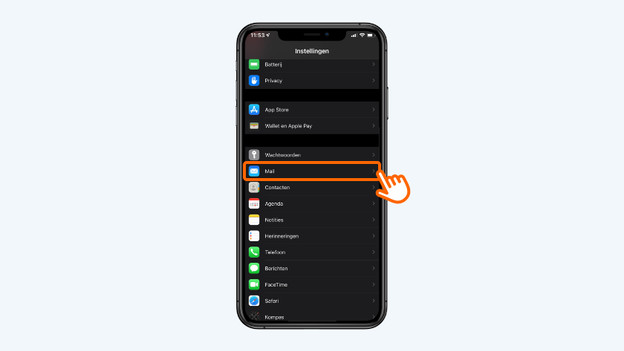
- Navigeer naar 'Instellingen' en tik op 'Mail'.
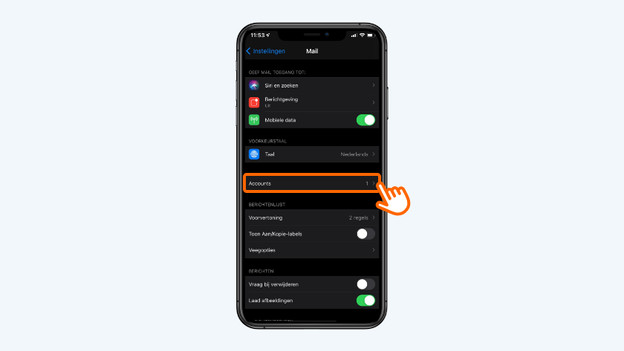
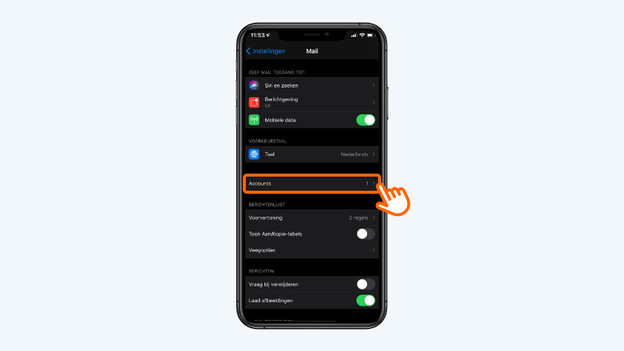
- Kies hier voor 'Accounts'.
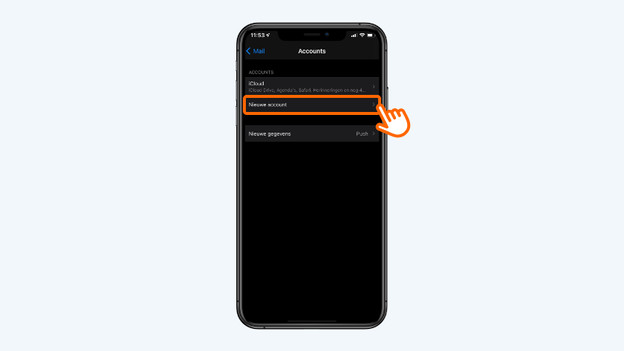
- Tik op 'Nieuwe account'.
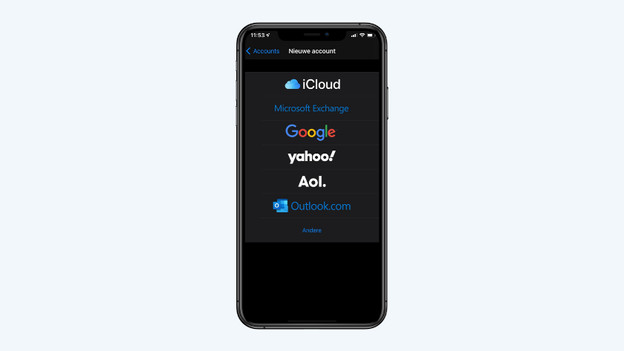
- Selecteer jouw e-mailaanbieder.
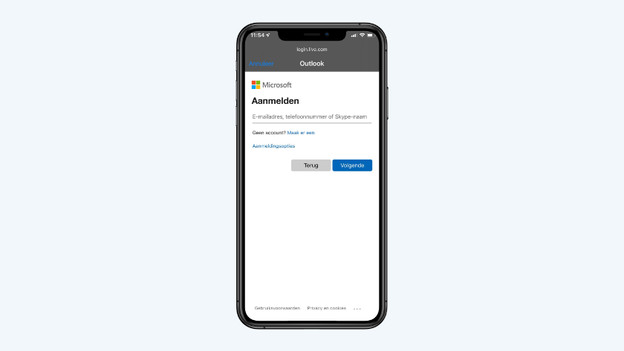
- Vul je e-mailadres en wachtwoord in.
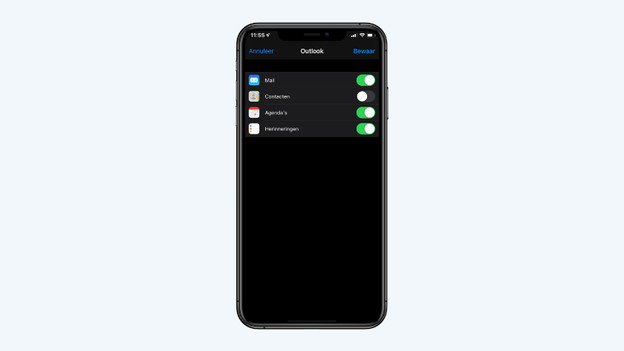
- Kies nu of je jouw contacten, agenda's en herinneringen over wil zetten.
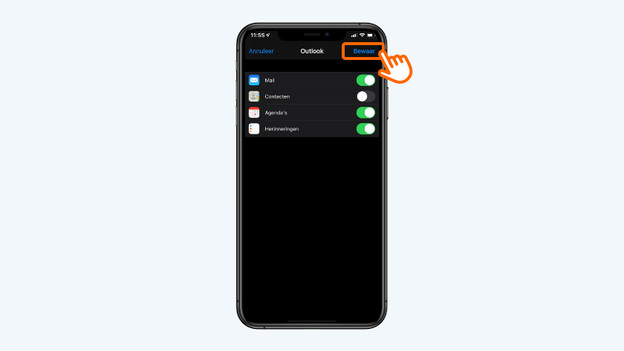
- Tik rechtsboven op 'Bewaar'.
Navigeer naar 'Instellingen' en tik op 'Mail'
Kies hier voor 'Accounts'
Tik op 'Nieuwe account'
Selecteer jouw e-mailaanbieder
Vul je e-mailadres en wachtwoord in
Kies wat je over wil zetten
Tik op 'Bewaar'
E-mailaccount handmatig instellen
Heb je een andere e-mailaanbieder of lukt het niet om jouw e-mail automatisch in te stellen? Probeer het dan handmatig. Daarvoor moet je wel de e-mailinstellingen van je account bij de hand hebben.
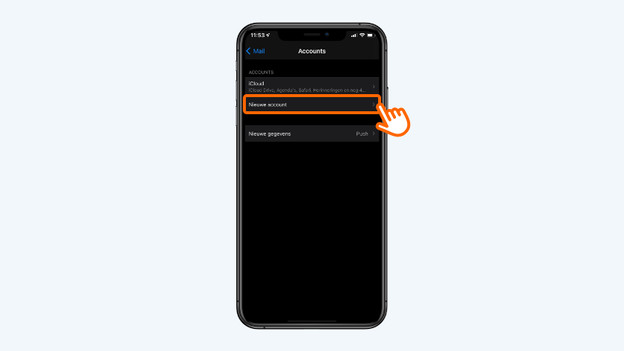
- Navigeer naar 'Instellingen' en tik op 'Mail'.
- Kies hier voor 'Accounts'.
- Tik op 'Nieuwe account'.
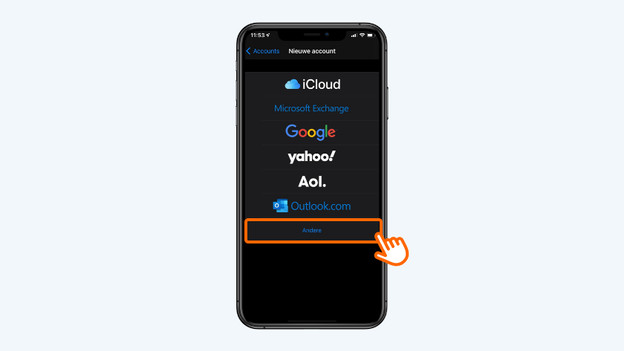
- Kies voor 'Andere'.
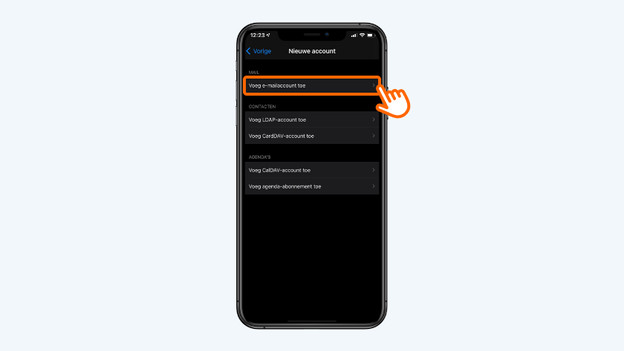
- Selecteer 'Voeg e-mailaccount toe'.
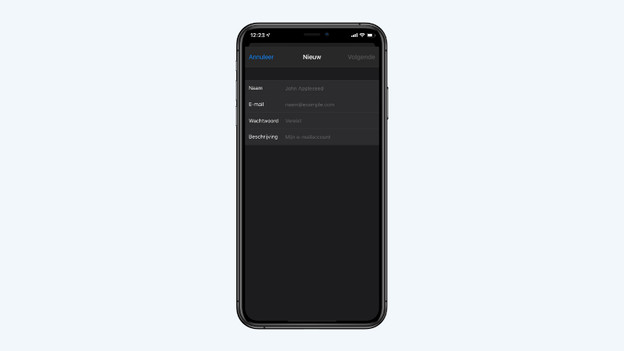
- Voer jouw naam, e-mailadres, wachtwoord en een beschrijving in. Denk bijvoorbeeld aan 'Werk mail'.
- Tik rechtsboven op 'Volgende'. De Mail app zoekt nu de e-mailinstellingen. Wanneer dat gelukt is kies je 'Gereed'. Niet gelukt? Volg dan de stappen hieronder.
Navigeer naar 'Instellingen' en tik op 'Mail'
Kies hier voor 'Accounts'
Tik op 'Nieuwe account
Kies voor 'Andere'
Selecteer 'Voeg e-mailaccount toe'
Voer je gegevens in
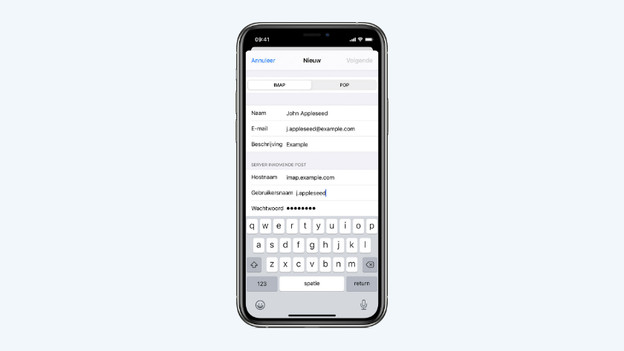
Instellingen handmatig invoeren
Het kan voorkomen dat de Mail app jouw instellingen niet vindt bij het handmatig instellen van je mail. Je krijgt dan een scherm in beeld waar je de instellingen zelf moet invoeren. Vraag de gegevens eventueel op via je e-mailaanbieder.
- Kies voor 'IMAP' of 'POP'.
- Vul de gegevens in voor 'Server inkomende post' en 'Server uitgaande post'. Tik daarna op 'Volgende'.
- Zijn alle instellingen juist? Tik dan op 'Bewaar'.
Artikel van Lucinda
Apple specialist.