
Geschreven door Rowan
Bijgewerkt op
20 augustus 2026
·
15.12
Hoe verbind je jouw Wisberg droger met de app?
Met een Wisberg droger die je via een app bedient, regel je alles eenvoudig op afstand. Kies programma’s en volg precies wanneer je was droog is. Installeer eerst de Wisberg app en verbind je droger. In dit artikel lees je stap voor stap hoe je dat snel en makkelijk doet.
Wisberg droger met app verbinden in 4 stappen
Verbind je Wisberg droger gemakkelijk via de Wisberg app met deze 4 stappen:
- Stap 1: download de app
- Stap 2: maak je droger klaar voor gebruik
- Stap 3: maak een account en meld je aan
- Stap 4: koppel je droger aan wifi
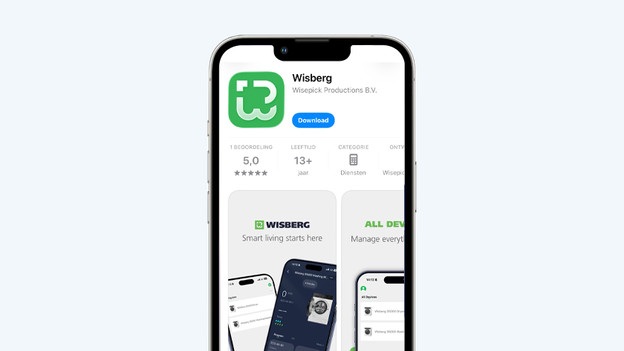
Stap 1: download de Wisberg app
Ga naar de App Store of Play Store en zoek hier op Wisberg. Download de app op je smartphone en zet bluetooth aan.
Stap 2: maak je droger klaar voor gebruik
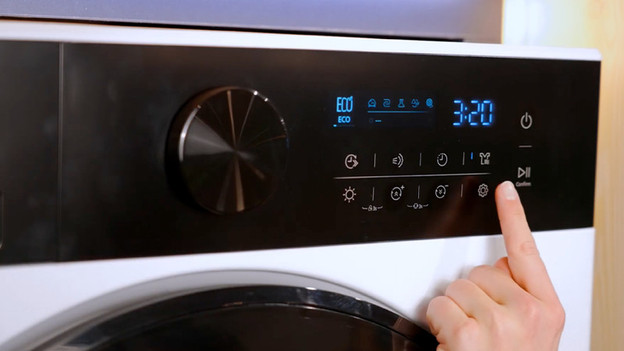
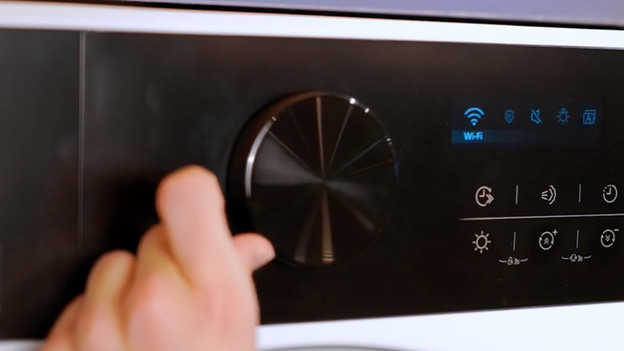
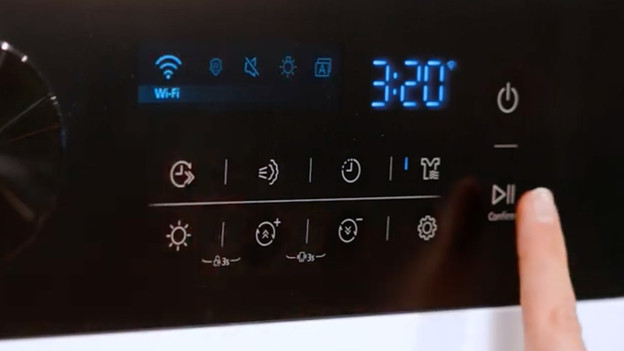
Druk op de aan-knop van je droger. Beweeg de bedieningsknop en ontgrendel zo het display. Via het symbool van het tandwiel vind je de instellingen. Tik op dit tandwiel, dat je rechts onderin vindt. Met de draaiknop zoek je nu naar het wifi symbool. Wanneer je dit vindt, raak je de start/pauze-knop aan.
Tik voor de instellingen het tandwiel aan.
Zoek met de draaiknop naar het wifi symbool.
Bevestig het wifi symbool met de start-pauzeknop.
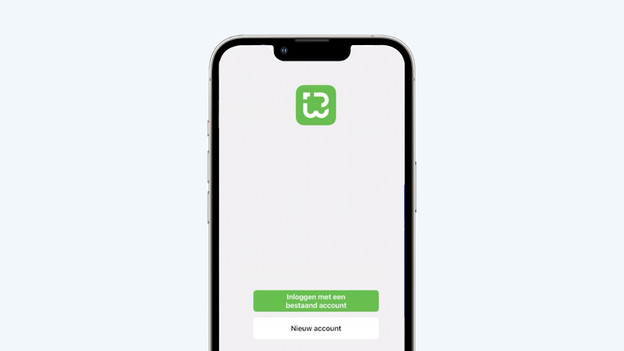
Stap 3: maak een account en meld je aan
Maak nu een account aan via de Wisberg app op je smartphone. Vul je e-mailadres in en open je mail. Je ontvangt een code van 6 cijfers. Vul deze code in de Wisberg app in en stel een veilig wachtwoord in. Daarna is je account klaar voor gebruik.
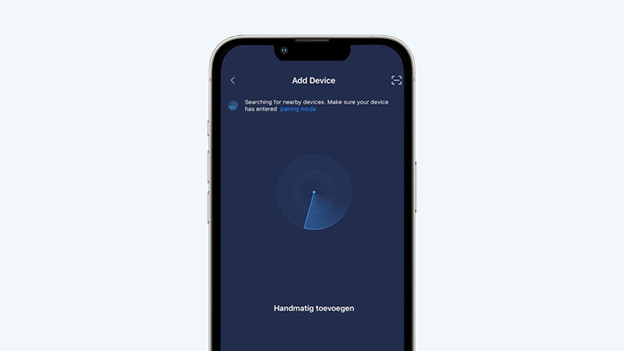
Stap 4: verbind je droger met wifi
Voeg nu je Wisberg droger toe in de app. Tik rechtsboven op het plusje en kies 'Add Device'. Wacht tot je droger in beeld is en tik erop. Kies daarna je wifi netwerk. Druk op het display van je droger tegelijk de knoppen ‘Tijd+’ en ‘Tijd-’ in (links van het tandwiel) en doe dit minimaal 3 seconden. Nu is je Wisberg droger klaar voor bediening via de app.
Artikel van Rowan
Droger specialist.
