Geschreven door Lucinda
Bijgewerkt op
3 juli 2024
·
13.23
Hoe verwijder je accounts van je Apple iPhone?
Ga jij jouw iPhone opsturen voor reparatie of verkopen? Dan wil je natuurlijk je iPhone leegmaken, zodat je persoonlijke gegevens veilig zijn. Daarom zet je 'Zoek mijn iPhone' uit en zet je jouw iPhone terug naar fabrieksinstellingen voordat je jouw toestel uit handen geeft. In dit artikel lees je hoe je dat doet.

Accounts van je Apple iPhone verwijderen
Om accounts van jouw iPhone te verwijderen, volg je een aantal stappen.
- Stap 1. Maak een iCloud-reservekopie
- Stap 2. Zet 'Zoek mijn iPhone' uit
- Stap 3. Zet je iPhone terug naar fabrieksinstellingen
Stap 1: maak een iCloud-reservekopie
Als je accounts verwijdert, gaan je gegevens verloren. Maak daarom altijd voor de zekerheid een iCloud-reservekopie.
- Navigeer naar 'Instellingen', tik op je naam en kies 'iCloud'.
- Scrol naar beneden en tik op 'iCloud-reservekopie'.
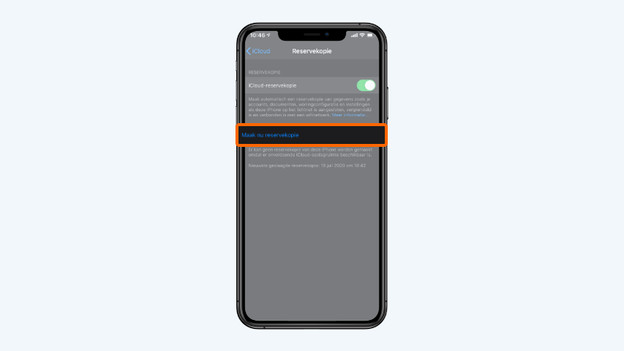
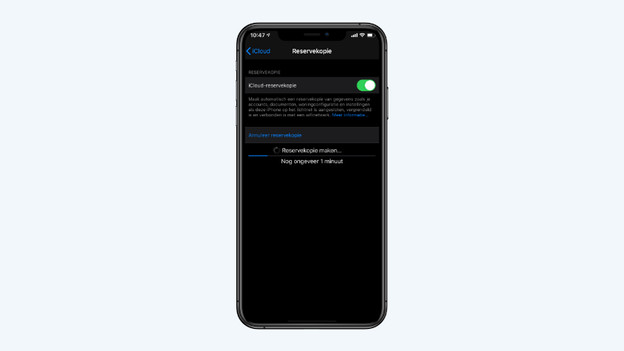
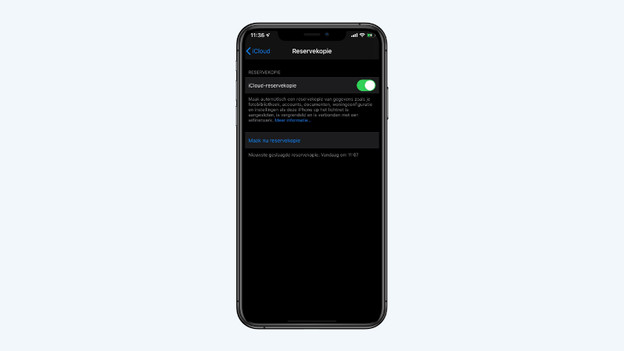
- Hier kies je 'Maak nu reservekopie'. Zie je dit niet? Zet het schuifje dan op groen. Als de reservekopie gelukt is, dan zie je onderaan de datum en de tijd.
Navigeer naar 'iCloud' in de instellingen
Scrol naar beneden en kies 'iCloud'
Hier kies je 'Maak nu reservekopie'
De reservekopie wordt gemaakt
Onderaan zie je de datum en tijd van je laatste reservekopie


Stap 2: zet 'Zoek mijn iPhone' uit
Als 'Zoek mijn iPhone' aan staat, kan niemand anders jouw iPhone gebruiken. Daarom is het belangrijk dat je dit uitschakelt op je iPhone.
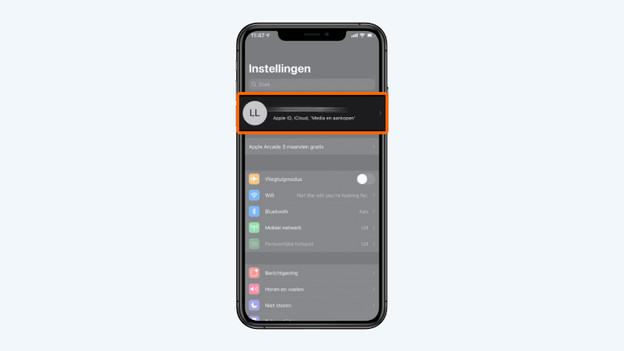
- Ga naar 'Instellingen' en tik op je naam.
- Kies hier 'Zoek mijn'.
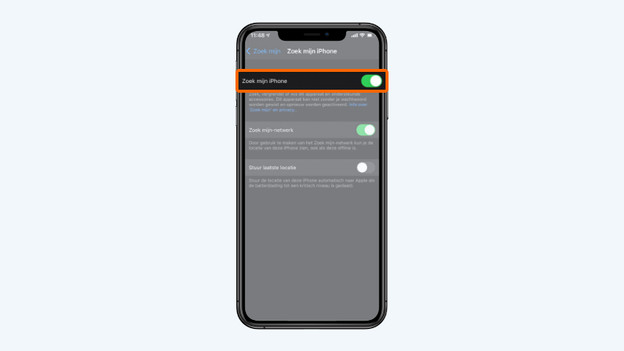
- Bovenaan staat 'Zoek mijn iPhone'. Tik daarop.
- Schakel 'Zoek mijn iPhone' uit.
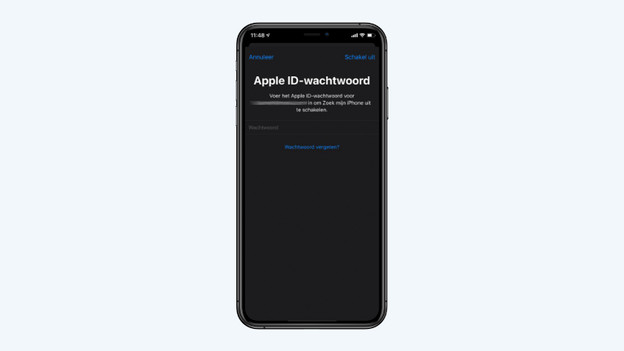
- Nu voer je het het wachtwoord van je Apple ID in en tik je vervolgens rechtsboven op 'Schakel uit.' 'Zoek mijn iPhone' is nu uitgeschakeld.
Navigeer naar 'Instellingen' en tik op je naam
Kies hier 'Zoek mijn'
Tik op 'Zoek mijn iPhone'
Schakel 'Zoek mijn iPhone' uit
Voer het wachtwoord van je Apple ID in


Stap 3: zet je iPhone terug naar fabrieksinstellingen
Om alle persoonlijke gegevens van je iPhone te verwijderen, reset je jouw iPhone. Daarvoor volg je de onderstaande stappen.
- Ga naar 'Instellingen' en tik op 'Algemeen'.
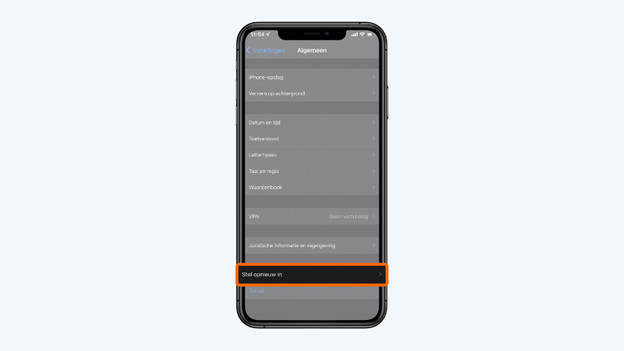
- Scrol naar beneden en kies 'Stel opnieuw in'.
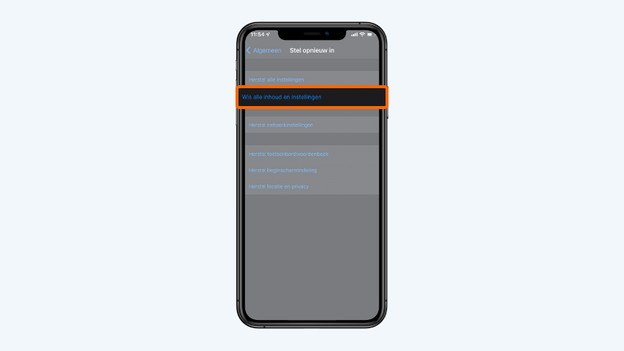
- Hier tik je op 'Zet over of stel iPhone opnieuw in' en daarna op 'Wis alle inhoud en instellingen'.
- Volg de stappen op het scherm. Is je iCloud-reservekopie gelukt? Dan vul je je Apple ID wachtwoord in.
- Vul de toegangscode van je iPhone in en tik op 'Gereed'. Al jouw gegevens worden nu verwijderd en de iPhone wordt teruggezet naar fabrieksinstellingen.
Navigeer naar 'Instellingen' en tik op 'Algemeen'
Kies 'Stel opnieuw in'
Tik op 'Wis alle inhoud en instellingen'
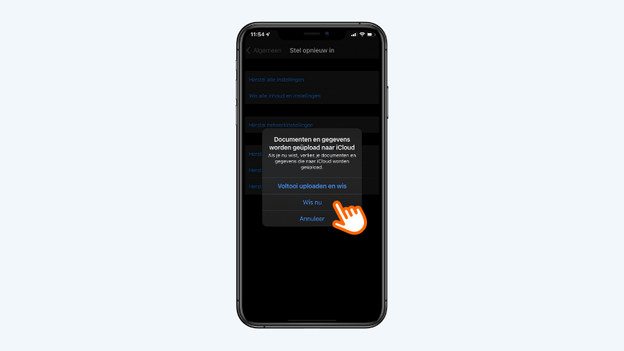
Kies voor 'Wis nu'
Vul de toegangscode van je iPhone in


Artikel van Lucinda
Apple specialist.