Geschreven door Giorgos
Bijgewerkt op
22 januari 2026
·
07.20
Hoe zet je bestanden van je oude UGREEN NAS over?
Je hebt een nieuwe UGREEN NAS gekocht en wilt graag de bestanden uit je oude NAS overzetten. Wanneer je dit doet, let je op een aantal dingen. Zo passen je huidige schijven niet in alle soorten UGREEN NAS. In dit adviesartikel leggen wij je in 6 stappen uit hoe je jouw data en harde schijven in een nieuwe UGREEN NAS plaatst.
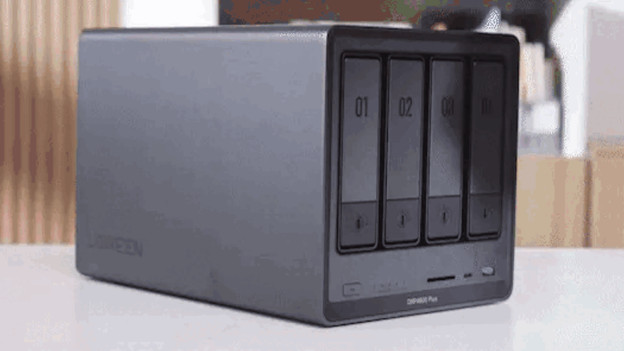
Je bestanden overzetten in 6 stappen
Het overzetten van je bestanden maken we graag makkelijker. Wij helpen je op weg met het volgende stappenplan:
- Stap 1. Controleer de compatibiliteit van je schijven
- Stap 2. Controleer de gezondheid van je schijven
- Stap 3. Maak een back-up van je bestanden
- Stap 4. Maak een back-up van je instellingen
- Stap 5. Zet je data en harde schijven over
- Stap 6. Controleer of alles goed is overgezet
Dit heb je nodig:
Je huidige en nieuwe UGREEN NAS.
- Een laptop of desktop.
- Een (modem)router waar je NAS en computer op aangesloten zijn.
- Je interne harde schijven, met een extra tijdelijke harde schijf of usb stick.
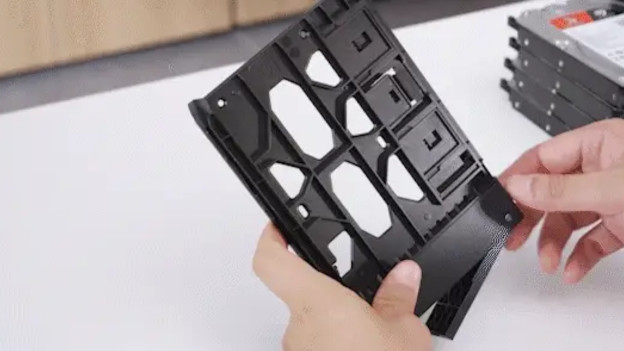
Stap 1: controleer de compatibiliteit van je schijven
Controleer eerst of je harde schijven in je nieuwe UGREEN NAS passen. Oudere harde schijven werken vaak minder goed samen met een nieuwe NAS. Dit geldt ook voor een M.2 SSD die je als cachegeheugen gebruikt.
- Plaats je de schijven in een nieuwe NAS die precies hetzelfde is? Ga dan naar stap 2.
- Plaats je schijven in een ander model? Controleer dan de compatibiliteitslijst op de website van UGREEN. Staat je harde schijf niet in de lijst? Dan raad UGREEN een andere harde schijf aan. Jouw harde schijf werkt wel, maar krijgt niet dezelfde ondersteuning als genoemde schijven. De meeste Seagate Ironwolf, Seagate EXOS of WD Red schijven werken met een UGREEN NAS.
- Plaats je compleet nieuwe harde schijven in je nieuwe NAS? Sla stap 2 dan over.
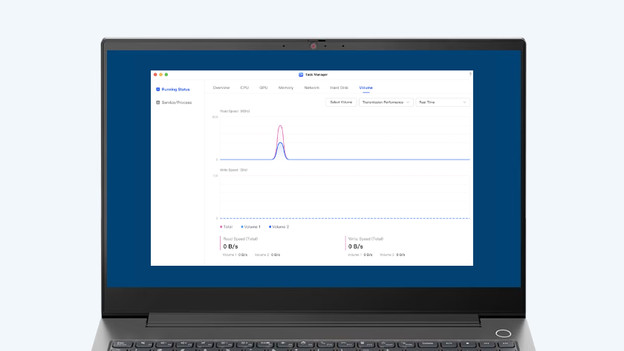
Stap 2: controleer de gezondheid van je schijven
Voor je de schijven overzet, controleer je de gezondheid. Ga in de instellingen van je oude UGREEN NAS naar 'Opslagbeheer' en controleer hier of je schijven de status 'Normaal' of 'Gezond' hebben. Zie je hier een waarschuwing of foutmelding? Maak dan een extra back-up. Je schijf werkt waarschijnlijk normaal verder in je nieuwe NAS, maar heeft een groter risico op dataverlies.
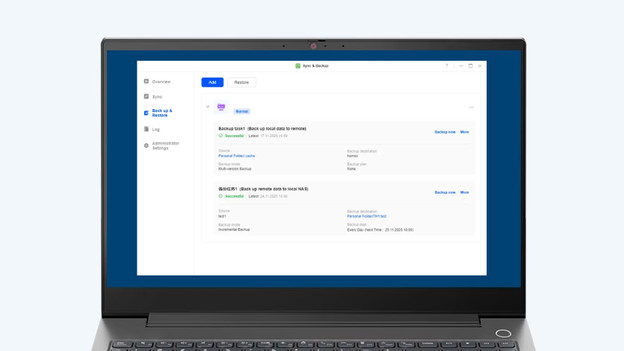
Stap 3: maak back-ups van je bestanden
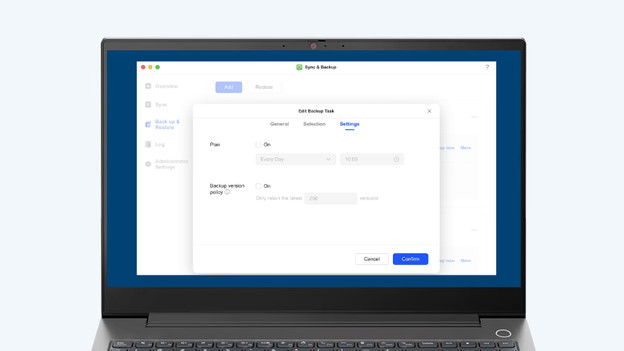
Meld je aan bij je oude NAS en ga in het startscherm naar 'Back-up' of 'Back-up & Sync'. Kies voor een lokale back-up wanneer je deze gegevens en instellingen tijdelijk op een externe harde schijf, SSD of usb stick wilt bewaren. Met een netwerkback-up bewaar je de bestanden en gegevens op een aangesloten computer of een andere NAS. Kies de mappen waar je een back-up van wilt maken en klik op 'Start'. Hoe lang dit duurt, hangt af van hoeveel bestanden je wilt back-uppen.
Stap 4: maak back-ups van je instellingen
Voor het back-uppen van je instellingen ga je naar 'Systeembeheer' en kies je de optie om configuratie- of systeeminstellingen te exporteren. De naam verschilt per versie van het besturingssysteem. Bewaar dit configuratiebestand op een harde schijf of in het netwerk. Dit bestand neemt je netwerkinstellingen mee, samen met de gebruikers- en gebruikersgroepen en de structuur van je gedeelde mappen. Apps, app instellingen en appdata moet je opnieuw installeren.
Stap 5: zet je data en harde schijven over
Kopieer bestanden via het netwerk naar nieuwe schijven
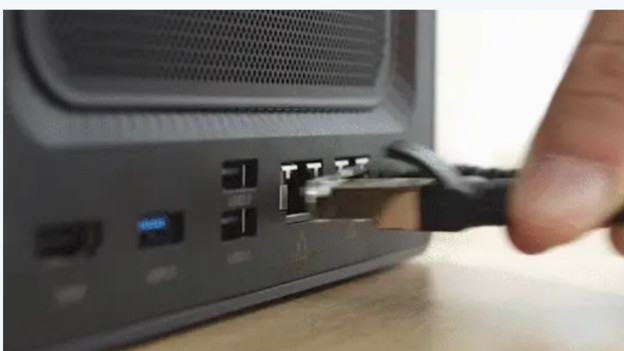
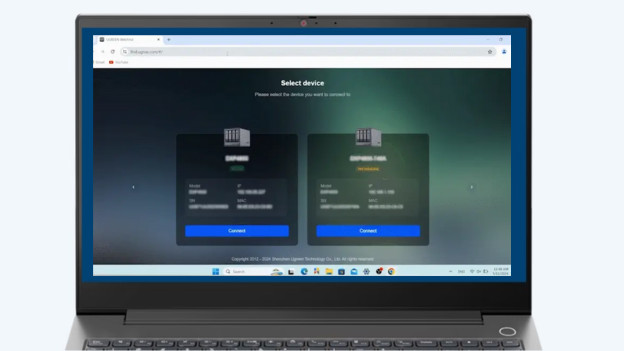
Installeer je nieuwe UGREEN NAS zoals normaal. Sluit deze aan op je netwerk via een ethernetkabel en loop de installatie door. Wanneer de NAS klaar is voor gebruik, log je in via de website. Zorg ervoor dat allebei je NAS systemen aan staan en verbonden zijn met hetzelfde netwerk. Ga in de nieuwe NAS naar de back-up of sync instellingen. Kies hier voor 'Ophalen uit NAS of netwerkbron'. Vul het netwerkadres van je oude NAS en je inloggegevens in. Kies nu de mappen die je wilt kopiëren.
Oude harde schijven direct overzetten
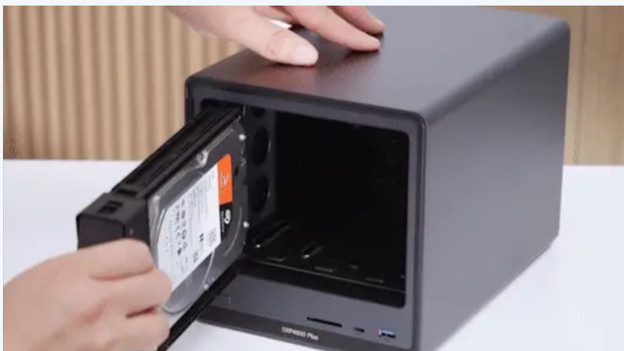
Wanneer je de oude harde schijven wilt gebruiken, schakel je eerst allebei de NAS systemen uit. Haal nu één voor één de schijven uit je oude UGREEN NAS en onthoud de volgorde. Plaats ze nu op dezelfde manier in de nieuwe UGREEN NAS. De NAS installeert nu de oude schijven en gaat op zoek naar bestaande volumes. Krijg je een melding voor formatteren? Doe dit niet meteen of alleen als je een back-up hebt gemaakt. Tijdens het formatteren wist de NAS al je bestanden op de schijf. Installeer de NAS nu zoals normaal.
Stap 6: controleer of alles goed is overgezet
Controleer of alles goed over is gezet naar de nieuwe NAS. Speel je video's af, open documenten en klik in verschillende mappen. Wanneer je geen foutmeldingen krijgt, weet je dat de installatie goed is gelukt. Laat je oude NAS nog een paar dagen uitgeschakeld liggen voor je deze volledig wist. Zo heb je altijd een extra vangnet als je toch nog iets mist. Je nieuwe UGREEN NAS is nu klaar voor gebruik.
Artikel van Giorgos
NAS specialist.