
Geschreven door Bob
Bijgewerkt op
3 april 2026
·
11.45
Hoe moet je iOS 26 installeren?
Een nieuwe iOS update zorgt voor verbeteringen op het gebied van veiligheid. Daarnaast komt de laatste versie altijd met nieuwe functies. Dat maakt een iOS update niet alleen handig, maar ook leuk. In dit artikel lees je hoe je de iOS versie op jouw Apple iPhone installeert en hoe je vooraf een iCloud-reservekopie maakt.

Hoe installeer je iOS 26?
Volg deze stappen om iOS 26 te installeren:
- Werk je iOS versie handmatig bij
- Zet automatische updates aan
- (Optioneel) Maak een back-up
Stap 1: Werk je iOS versie handmatig bij
Van elke iOS update krijg je een melding. Tik in deze melding op 'Installeer nu' als je de update direct wil installeren. Wil je dit later doen? Volg dan deze stappen:
- Navigeer naar Instellingen en tik op Algemeen.
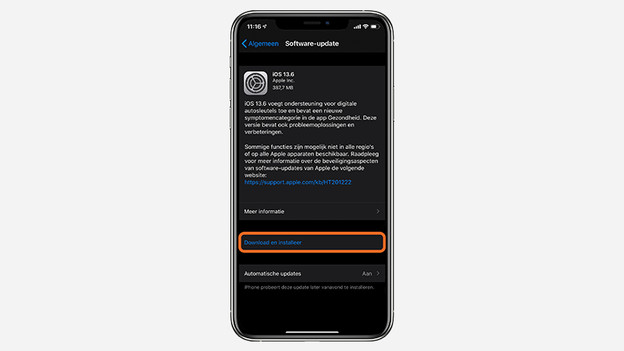
- Kies voor Software-update.
- Tik op Download en installeer. Als de software extra ruimte nodig heeft, vraagt het systeem je om akkoord te gaan met het verwijderen van apps. Die installeer je na de update opnieuw.
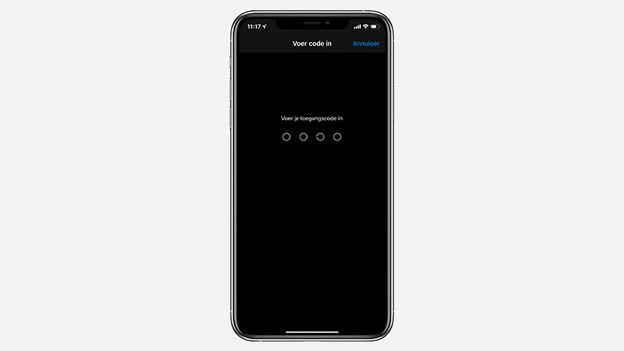
- Kies Installeer. Voer jouw toegangscode in als hierom wordt gevraagd.
- Jouw iPhone is up-to-date en je gaat direct aan de slag met de laatste versie van iOS.
Tik op 'Algemeen'
Kies 'Software-update'
Tik op 'Download en installeer'
Voer jouw toegangscode in


Stap 2: Zet automatische updates aan
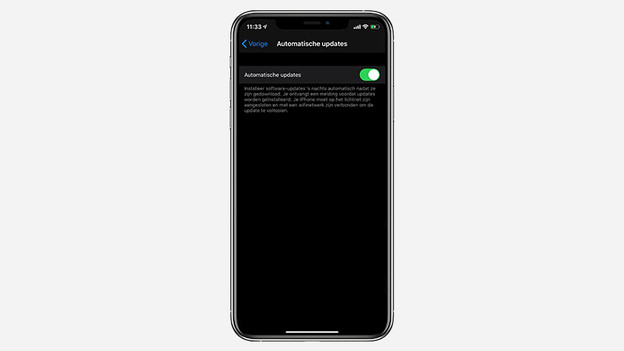
Wil je dat jouw iPhone alle iOS updates automatisch uitvoert? Kies dan in het software-update menu voor Automatische updates en zet het schuifje op groen. Voordat er een update wordt uitgevoerd, ontvang je een melding. Daarna wordt de update 's nachts geïnstalleerd als jouw iPhone aan de oplader ligt en jij in dromenland bent.
Navigeer naar 'Software-update'
Zet 't schuifje op groen

Optioneel: Maak een reservekopie met iCloud
Tijdens het updaten naar iOS 26 gaan er geen persoonlijke gegevens verloren. Wil je toch wat extra zekerheid? Maak dan voor je gaat updaten een back-up via iCloud. Zo'n iCloud-reservekopie maak je in een aantal stappen.
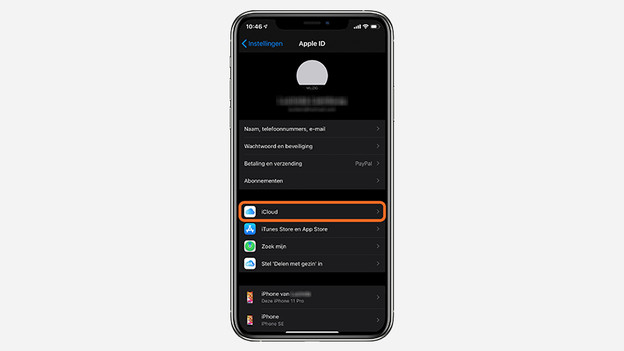
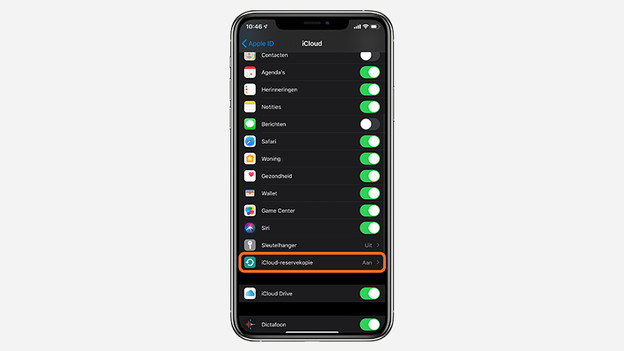
- Ga naar Instellingen. Tik op je naam en kies iCloud.
- Scroll naar beneden en tik op iCloud-reservekopie.
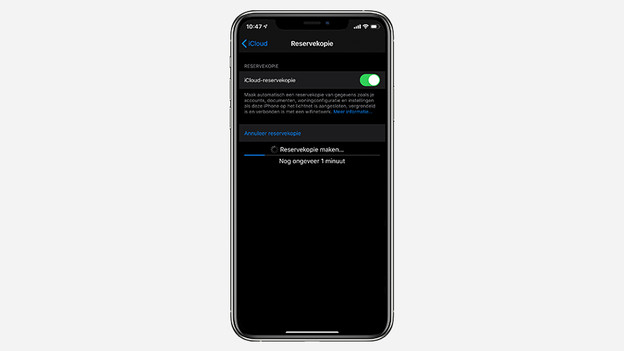
- Kies hier voor Maak nu reservekopie.
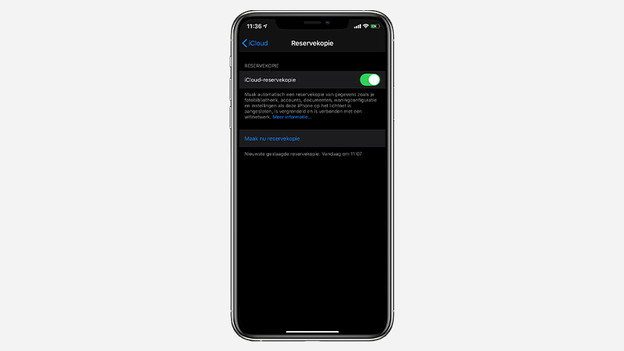
- Onderaan zie je de datum en tijd van je laatste reservekopie. Zo weet je dat hij gelukt is.
Navigeer naar 'iCloud'
Tik op 'iCloud-reservekopie'
Kies 'Maak nu reservekopie'
Even wachten
Reservekopie is geslaagd

Artikel van Bob
Apple specialist.
