Geschreven door Manon
Bijgewerkt op
9 oktober 2026
·
09.56
Hoe stel je Olympus Image Share in?
Met de Olympus Image Share applicatie verbind je jouw Olympus camera met je Android of iOS smartphone of tablet. Bedien je camera op afstand en importeer gemakkelijk foto's en video’s van de camera naar je smartapparaat. Vervolgens deel je de foto’s en video’s direct met je familie en vrienden. In dit artikel leg ik uit hoe je de applicatie instelt.
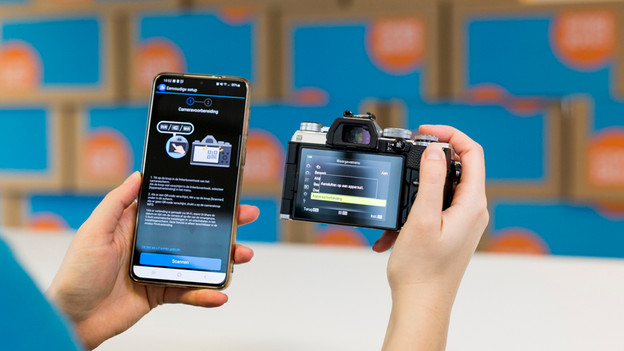
Aan de slag met Olympus Image Share
Wil je je Olympus camera besturen op afstand? Dan heb je daarvoor de Olympus Image Share app nodig. Je leest hier hoe je dit doet.
Stap 1: download de app
Stap 2: zet wifi of bluetooth aan op je camera
Stap 3: verbind je smartapparaat met de camera
Stap 4: aan de slag
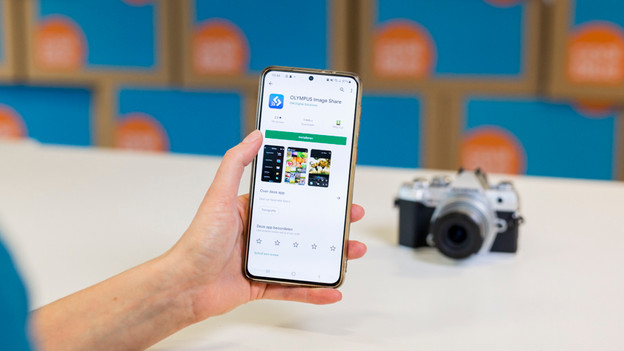
Stap 1: download de Olympus Image Share applicatie
Zet bluetooth of wifi aan op je smartphone of tablet. Download daarna de Olympus Image Share app op het apparaat. Je vindt de app in de Google Play store of in de App Store van Apple.
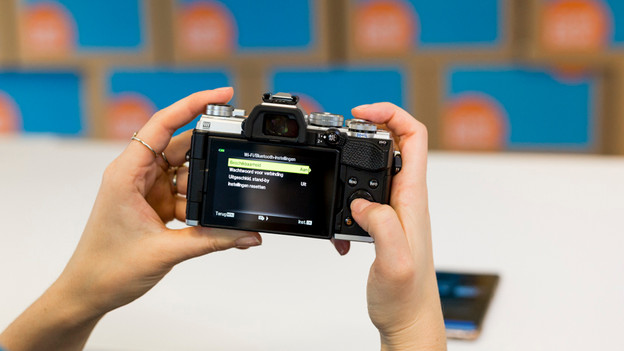
Stap 2: zet wifi of bluetooth aan op je camera
Pak je camera en ga naar het menu. Hier zoek je naar de netwerkverbindingen. Deze vind je waarschijnlijk in het menu met het gereedschap icoontje. Selecteer nu ‘Verbinding met smartphone’. Vervolgens toont je camerascherm een QR code.
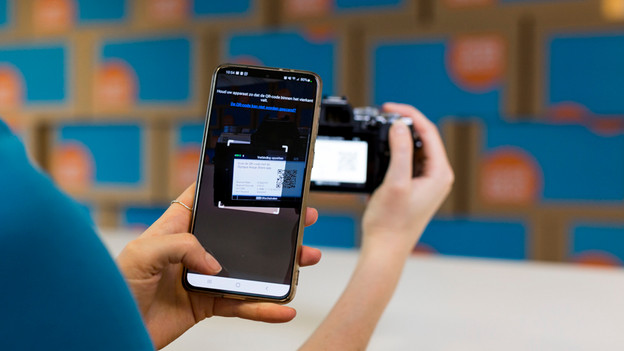
Stap 3: verbind je smartapparaat met de camera
Open Olympus Image Share op je smartapparaat. Onderaan het startscherm van de app zie je een tabblad met een wifi icoon, een camera en een bluetooth logo. Klik op dit tabblad en selecteer ‘Eenvoudige setup’ en daarna op 'Scannen'. Scan de QR code die weergegeven wordt op het scherm van je camera. Nadat de scan is voltooid, tik je ‘Setup starten’ aan. Bij iOS apparaten tik je ‘Installeer’ en dan ‘Voltooien’ aan. Bij Android apparaten tik je 'Verbinding maken’ aan.
Let op: als je iOS apparaat al met een ander wifi netwerk is verbonden, dan is er geen automatische verbinding. Open dan de wifi netwerken op je smartapparaat en maak verbinding met je camera.
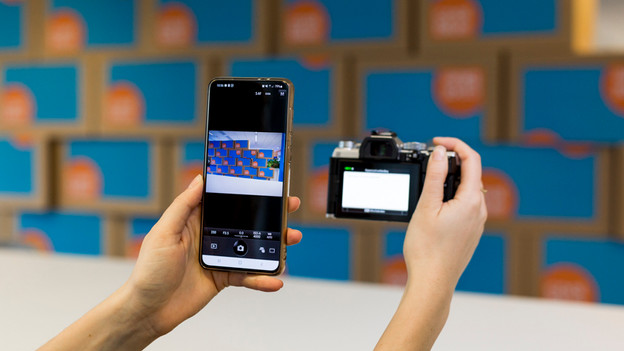
Stap 4: aan de slag
Je camera en smartapparaat zijn nu gekoppeld! Je kunt je camera nu vanaf een afstand bedienen. Je camera stuurt automatisch foto’s en video’s door naar de Olympus Image Share app op je smartapparaat.
Artikel van Manon
Camera specialist.