Geschreven door Job
Bijgewerkt op
23 september 2026
·
13.54
Hoe kies je RAM geheugen voor je laptop?
Als je het RAM geheugen van je laptop vervangt, let je op een paar belangrijke dingen. Denk bijvoorbeeld aan het maximale werkgeheugen, het aantal sloten en de type aansluitingen van het RAM geheugen. In dit artikel leggen we je uit waar je op let als je een RAM geheugen koopt.

RAM geheugen kiezen
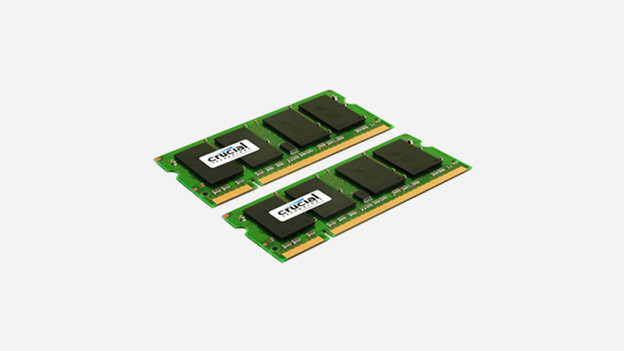
Als je RAM geheugen koopt voor je laptop, kies je altijd voor een SO-DIMM module. Deze modules zijn speciaal gemaakt voor een laptop, MacBook of iMac. Er zijn een paar specificaties waar je rekening mee houdt als je een RAM module koopt voor deze apparaten. Stel jezelf de volgende vragen bij het kiezen van een RAM module:
- Hoeveel RAM past in je laptop?
- Over hoeveel sloten is het geheugen verdeeld?
- Welke DDR versie heeft het moederbord?
- Welk voltage heeft het moederbord?
- Welke kloksnelheid ondersteunt je moederbord?
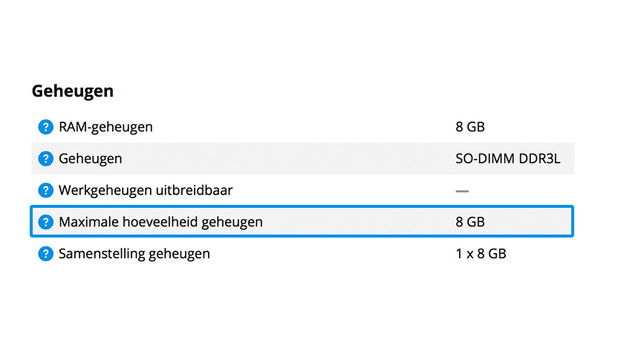
Hoeveel RAM past in mijn laptop?
Iedere laptop kan een maximale hoeveelheid RAM geheugen aan. Let daarom goed op hoeveel RAM geheugen je laptop ondersteunt voor je een module koopt. Let op: voor een laptop kies je altijd voor een SO-DIMM module. DIMM modules gebruik je namelijk voor een pc. Hoeveel werkgeheugen in een laptop past, vind je meestal in de specificaties op onze productpagina of in de handleiding van je laptop. Ook staat deze informatie op de website van de fabrikant.
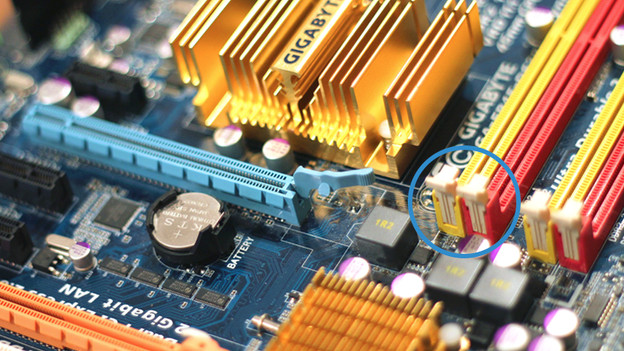
Over hoeveel sloten is het geheugen verdeeld?
Een RAM geheugen is vaak verdeeld over meerdere sloten. Dit noemen we dual-channel memory. Er kan een maximaal aantal werkgeheugen in ieder slot. We raden aan dat je het werkgeheugen verdeelt over meerdere sloten. 2x4 GB RAM is meestal beter dan 1x8 GB RAM, omdat je dan de bandbreedte verdubbelt. Let wel op dat dit per taak verschilt. Dit zorgt voor een snellere gegevensoverdracht. Hierdoor presteert je laptop beter als je zware taken uitvoert, zoals gamen of grafisch bewerken. Kies voor 2 dezelfde RAM modules als je het werkgeheugen verdeelt.
Welke DDR versie heeft het moederbord?
Controleer voor je een RAM module koopt welk type geheugen je moederbord ondersteunt. De verschillende generaties RAM geheugen drukken we uit in DDR (Double Data Rate). Hoe hoger het DDR, hoe sneller het RAM geheugen is. Kijk goed welke versie er in jouw moederbord past. Een DDR4 module past bijvoorbeeld niet in een DDR5 slot.

Welk voltage heeft het moederbord?
Het voltage geeft aan hoeveel spanning een RAM module nodig heeft. Kies daarom een module met een voltage dat past bij het type RAM geheugen op je laptop. DDR4 werkgeheugen werkt meestal op 1,2 volt. DDR5 geheugen zit meestal op 1,1 volt. Wil je overklokken? Controleer dan of je laptop, moederbord en RAM module dit ondersteunen.

Welke kloksnelheid ondersteunt je moederbord?
De kloksnelheid bepaalt hoe snel het interne geheugen taken verwerkt. Ook hier geldt: hoe hoger het aantal Megahertz (MHz), hoe sneller de RAM module is. Kloksnelheid duiden we ook aan als geheugensnelheid. Kies een RAM module met een kloksnelheid die hetzelfde is als de snelheid die je moederbord ondersteunt. Je checkt de geheugensnelheid van je Windows laptop als volgt:
- Druk de toetsen Ctrl + Shift + Esc tegelijkertijd in.
- Klik op 'prestaties'.
- Klik daarna op 'processor'.
- Onder in het scherm zie je bij 'basissnelheid' de kloksnelheid staan.
Artikel van Job
Laptop specialist