Geschreven door Sem
Bijgewerkt op
4 juli 2025
·
12.00
Haal alles uit je Lenovo gaming pc
Je bent de nieuwe eigenaar van een Lenovo gaming pc. Nu kun je er gelijk mee aan de slag. Lenovo heeft software waarmee jij je pc instelt. In dit artikel leggen we uit hoe je deze software snel en gemakkelijk gebruikt.
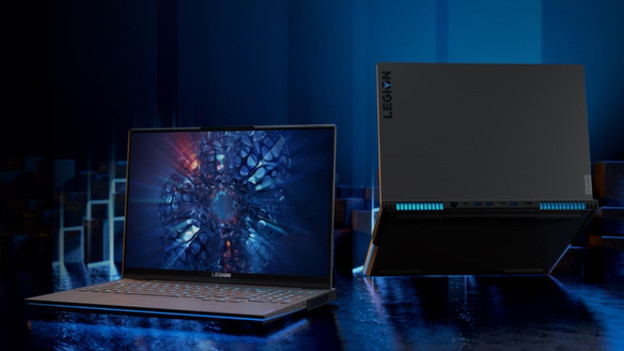
Hulp bij Lenovo Vantage software
Om direct aan de slag te gaan met je gaming pc, download je de software en stel je de instellingen goed in. Met Lenovo Vantage personaliseer je jouw gaming pc precies zoals jij wilt. Daarnaast update je de drivers van je pc en controleer je op systeemupdates. Wij vertellen je alles over de handigste functies van de software.
- Tip 1. Vantage downloaden
- Tip 2. Hybride modus
- Tip 3. Hardware overklokken
- Tip 4. Rgb verlichting
- Tip 5. Pc instellingen
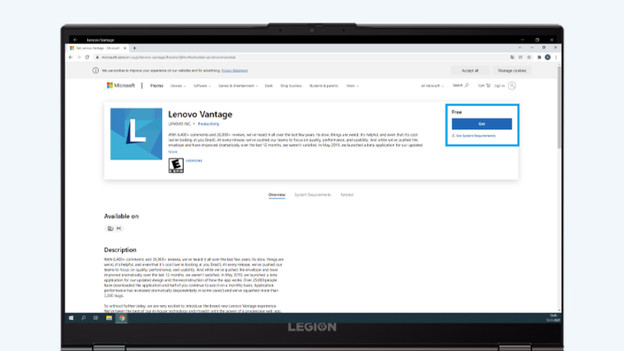
Tip 1: download Lenovo Vantage
Om functies als rgb verlichting aan te passen in je Lenovo gaming pc, heb je de Lenovo Vantage app nodig. Deze applicatie download je gemakkelijk op je pc. Wij leggen je uit hoe dit snel doet.
- Klik op het Windows logo linksonder in de taakbalk en open de Microsoft Store.
- Typ ‘Lenovo Vantage’ in de zoekbalk van de Microsoft Store.
- Klik op het icoontje van Lenovo Vantage en klik daarna op ‘Downloaden’.
- Volg de instructies op je scherm om Lenovo Vantage naar je pc te downloaden.
Met de software van Lenovo personaliseer je jouw gaming pc volledig. Kun je de Lenovo Vantage app niet vinden in de Microsoft Store? Klik dan op de link hieronder om de software te downloaden.
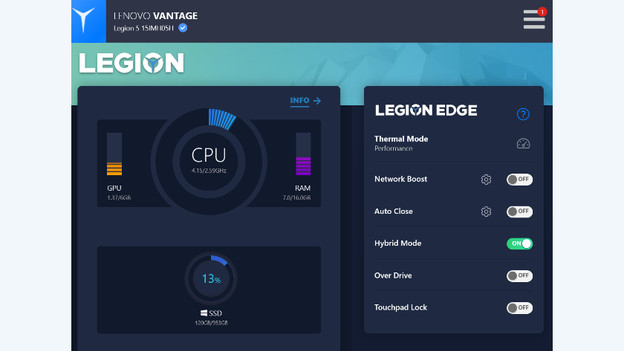
Tip 2: gebruik de hybride modus
Met de hybride modus van Legion Edge schakel je automatisch tussen grafische modi. Deze functie schakelt tussen grafische afbeeldingen wanneer je bijvoorbeeld aantekening maakt voor school of gamet. Zo gaat je batterij langer mee. De pc levert topprestaties wanneer je die nodig hebt en zorgt voor een langere batterijduur wanneer dat niet het geval is. Je zet de hybride modus aan door de schuifelaar in het hoofdmenu van Lenovo Vantage op ‘aan’ te zetten.

Tip 3: overklok de hardware
Til de framesnelheid van je Lenovo gaming pc naar een hoger niveau met geavanceerd overklokfuncties. Schakel overklokken voor je pc en geheugen in en je hebt geen last meer van lag tijdens het gamen. Hierdoor heb je altijd een voorsprong op je tegenstander en geef je de verbinding niet meer de schuld. Je zet overclocking op je Lenovo pc aan via Lenovo Vantage. Open de app, klik op ‘Thermal Mode instellingen’ en zet overclocking aan.
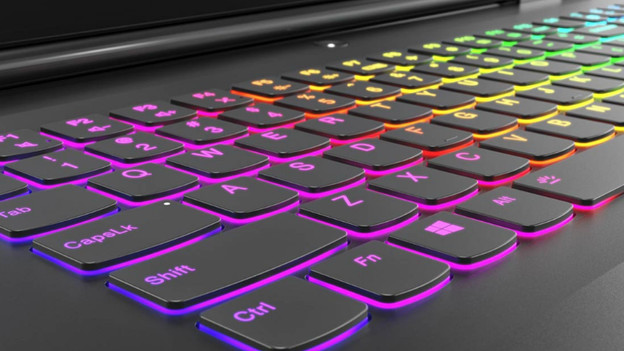
Tip 3: personaliseer rgb verlichting
Bepaal je eigen kleurenschema in je gaming pc. Van ruimtelijke licht animaties tot interactieve effecten, de personalisatie mogelijkheden zijn eindeloos. Vind het perfecte kleurenschema voor je gaming setup. Met 16,8 miljoen kleuren om uit te kiezen en verschillende animaties, pas je alle verlichting op je Lenovo apparaten naar jouw stijl aan. In het hoofdmenu van Lenovo Vantage staat een kopje ‘Rgb verlichting’. Hier klik je op het tandwieltje om de instelling van jouw rgb profielen aan te passen.
Tip 4: pas pc instellingen aan
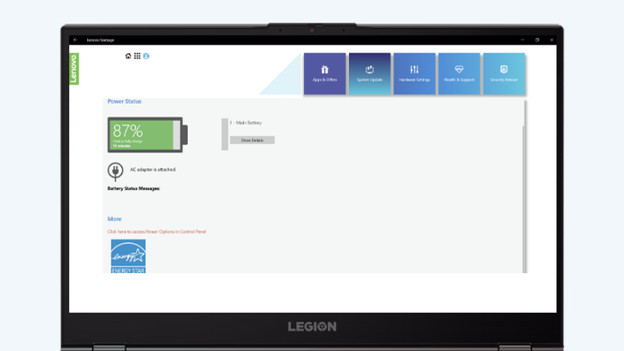
Met Lenovo Vantage pas je de instellingen van je pc aan. Zo bepaal je de kracht van je batterij, verbeter je de beveiliging van je wifi en update je de drivers van je pc. De software vervangt de Lenovo Instellingen app. In de app vind je een menu met alle opties om je instellingen aan te passen. Hier regel je met schuifelaars welke functies je inschakelt. Zet ‘krachtig opladen’ aan en je batterij laadt snel op. In hetzelfde menu schakel je wifi beveiliging op dezelfde manier in en pas je de instellingen aan.
Artikel van Sem
Gaming specialist.