
Geschreven door Giovanni
Bijgewerkt op
30 juni 2026
·
12.20
Hoe stel je de microfoon van jouw Trust headset in?
Allereerst controleer je of je de headset juist hebt aangesloten. Op pc sluit je de 3.5mm connector(s) direct aan op je moederbord. Op je console sluit je de Trust headset direct aan op je controller.
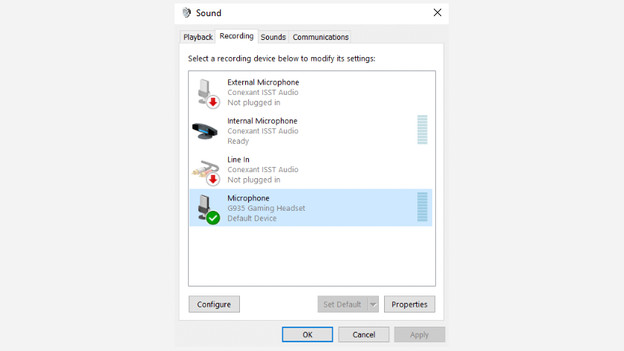
Hoe stel je de microfoon in op een Windows pc?
Het goed instellen van je microfoon doe je in de instellingen van je pc. Hieronder leggen we precies uit wat je moet doen.
-
Druk op de Windows knop en typ 'Sound'.
-
Kies voor 'Change Sound Systems' en selecteer bovenin het tabje 'Recording' . Als de microfoon juist is aangesloten zie je hier nu je microfoon.
-
Klik met je rechtermuisknop op het microfoonicoontje en kies 'Properties' en daarna het 'Listen' tabje.
-
Vink hier 'Listen to this device' aan. Hierdoor hoor je nu jezelf terug via je microfoon. In het tabje ernaast speel je vervolgens met de instellingen tot de microfoon goed klinkt.
Klink je in-game nog niet goed? Controleer dan je game of software audio-instellingen.
Controleer de drivers
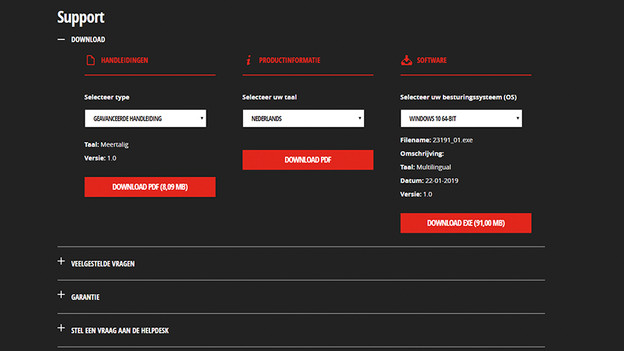
Heb je een Trust headset met een usb aansluiting en/of virtueel surround sound? Controleer dan even je drivers op de Trust website.
- Ga naar de website van Trust, voer het modelnaam van je headset in.
- Controleer bij de download sectie of er drivers beschikbaar zijn.
- Controleer ook het audio menu van je favoriete games, want daar zijn ook nog instellingen om naar wens in te stellen.
Instellen: PS4
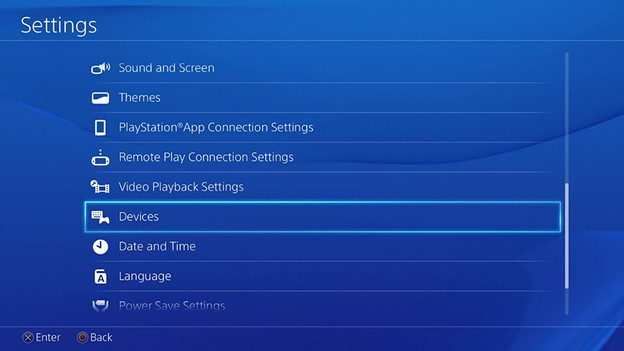
Op je PS4 sluit je jouw Trust headset aan op de Dualshock controller. Om je microfoon correct in te stellen volg je onderstaande stappen:
- Ga naar 'Instellingen' kies daarna 'Apparaten' en vervolgens 'Audio Apparaten' .
- Kies je gaming headset in de lijst.
- Loop hier je instellingen na en pas bijvoorbeeld je 'Microphone Level' aan totdat jij helemaal tevreden bent.
In dit menu vind je nog veel meer opties, zoals de balans tussen het gamegeluid en de stemmen van je vrienden. Zo weet je zeker dat de communicatie top is.

Instellen: Xbox One
Op de Xbox One heb je via het Settings > Kinect & Devices > Devices & Accessories > More options > Volume menu de instellingen van je microfoon te bedienen. Zo bedien je het volume, kies je of je jezelf terughoort (mic monitoring) en hoe hard je de chat hoort ten opzichte van je game (Chat mixer). Het volume is ook snel aan te passen via de knoppen op je kabel, als de headset hierover beschikt.
Artikel van Giovanni
Gaming specialist.
