Geschreven door Deanne
Bijgewerkt op
20 augustus 2026
·
09.41
Hoe gebruik je een split screen met Windows?
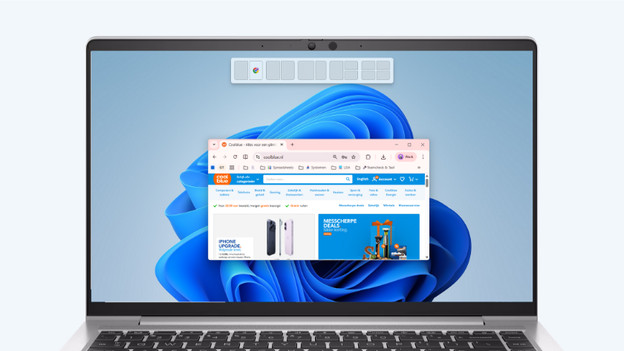
Met Windows 11 gebruik je gemakkelijk een split screen. Dat is een functie waarmee je vensters logisch indeelt op het scherm. Zo open je tot wel 4 smalle vensters tegelijk op één scherm. Dat is handig voor multitasking en snel wisselen tussen tabbladen. In dit artikel leggen we uit hoe je een Windows split screen gebruikt.
Aan de slag met Windows split screen
Je gebruikt het Windows split screen op verschillende manieren. Zet de instellingen aan en gebruik gelijk de split screen functies.
- Tip 1: zet de functie aan via de instellingen
- Tip 2: sleep je vensters
- Tip 3: gebruik de toetsenbordcombinatie
- Tip 4: beweeg met je muis over de maximaliseer knop
Tip 1: zet de functie aan via de instellingen
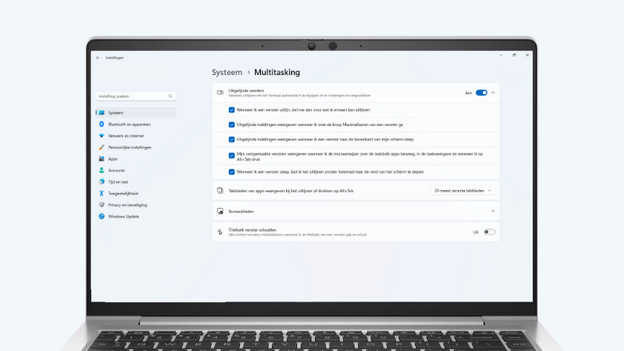
Meestal staat de functie voor het gesplitste scherm automatisch aan in Windows 11. Dit check je makkelijk via de instellingen.
- Ga naar Instellingen.
- Kies Systeem en klik op Multitasking.
- Zet Uitgelijnde Vensters aan en stel eventueel extra instellingen in naar jouw wens.
Tip 2: sleep je vensters
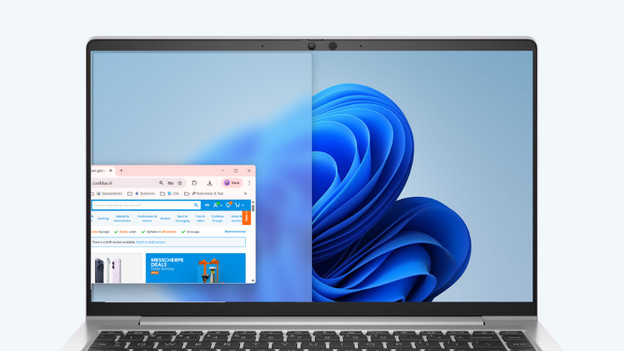
Je maakt een gesplitst venster het makkelijkst via het verslepen van je vensters. Sleep het venster dat je wilt splitsen naar links, rechts of boven. Als je het venster naar links of rechts versleept, dan maak je een split screen in het midden van je scherm. Als je het venster naar boven sleept, dan kies je uit 5 verschillende opties waarmee je het scherm indeelt. Kies welke optie jij het fijnst vindt en laat het venster los. Je venster is nu gesplitst.
Tip 3: gebruik de toetsenbordcombinatie
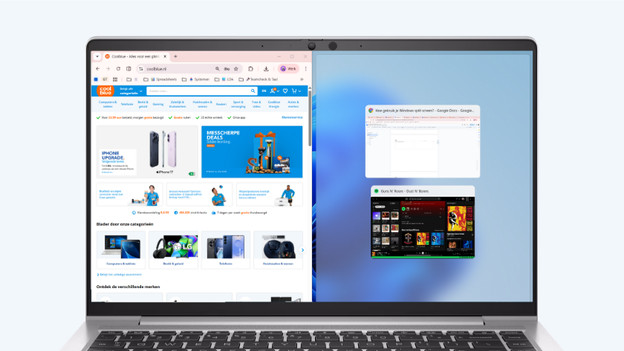
Je maakt ook een split screen via het toetsenbord. Gebruik de Windows knop en de pijl toetsen en kies waar je jouw venster naartoe wilt verplaatsen.
- Met de pijl naar rechts verplaats je het venster naar rechts.
- Met de pijl naar links verplaats je het venster naar links.
- Met de pijl naar beneden maak je het venster klein.
- Met de pijl naar boven verplaats je het venster naar de bovenste helft van het scherm.
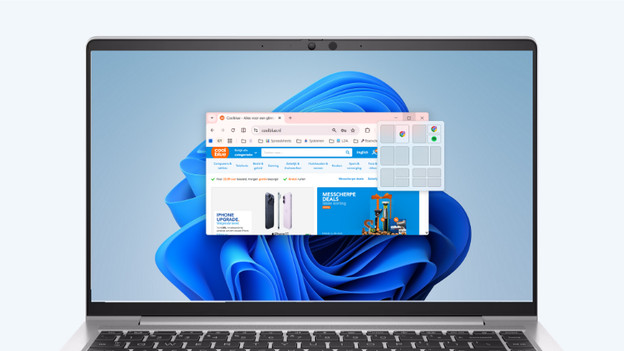
Tip 4: beweeg met je muis over de maximaliseer knop
Beweeg met je muis over de knop die een venster groter of kleiner maakt. Er verschijnt dan een kleine pop-up, waarbij je kiest uit verschillende opties. Zo kies je gemakkelijk hoe je jouw vensters wil splitsen. Kies de optie die bij jou past.
Artikel van Deanne
Laptop specialist.