Geschreven door Julia
Bijgewerkt op
14 februari 2024
·
09.48
3 tips als de camera van je Xiaomi niet werkt
Lukt het niet om een foto te maken of gaat je camera niet aan? Vaak helpt het om je smartphone te resetten of om je software te updaten. Wij leggen je in dit artikel uit hoe je een soft en hard reset op je Xiaomi uitvoert en hoe je je smartphone updatet.
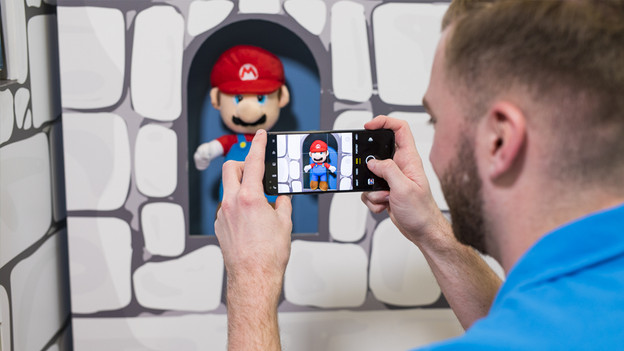
3 tips om problemen met je camera op te lossen
Als je camera niet meer aangaat of je de camera-app niet meer kan openen dan zijn er 3 manieren om dit op te lossen. In de volgende alinea's leggen we uit hoe je deze tips stap voor stap uitvoert.
- Tip 1: voer een soft reset uit.
- Tip 2: update je smartphone.
- Tip 3: voer een hard reset uit.

Tip 1: voer een soft reset uit
Een soft reset is hetzelfde als opnieuw opstarten. Volg hiervoor de volgende stappen:
- Houd de standby knop ingedrukt.
- Laat los wanneer het toestel uit gaat. Dit is na ongeveer 10 seconden.
- Zet het toestel weer aan door de standby knop ingedrukt te houden.
Tip 2: update je smartphone
Als je jouw smartphone updatet, beschikt hij weer over de nieuwste software. Doorloop de volgende stappen om jouw toestel te updaten.
- Zorg dat je toestel voor minstens 60 procent opgeladen is. Leg de smartphone anders aan de lader.
- Controleer of je smartphone verbonden is met wifi.
- Ga naar Instellingen. Je komt hier door op het icoontje met het tandwiel te tikken.
- Kies voor Over deze telefoon.
- Tik op de tegel waar MIUI-versie in staat. Deze tegel staat links bovenin je scherm. Het toestel controleert nu of er een update beschikbaar is.
- Is er een update beschikbaar? Tik dan op Update downloaden.
- Download klaar? Tik op Nu herstarten.
Tip 3: voer een hard reset uit
Met een hard reset zet je het toestel weer terug naar de fabrieksinstellingen. Deze actie is onomkeerbaar, dus probeer eerst de andere tips uit.
- Zorg dat je een back-up hebt gemaakt van je gegevens. Apps, bestanden en foto's gaan anders namelijk verloren.
- Controleer of je batterij voor minstens 60% is opgeladen of leg je toestel aan de oplader.
- Ga naar Instellingen door op het icoontje met het tandwiel te tikken.
- Kies voor Over deze telefoon.
- Tik op Fabrieksinstellingen.
- Druk op de knop Alle data wissen. Deze staat onder in het scherm.
- Voer je pincode in en bevestig je keuze.
- Er verschijnt een pop-up. Tik op Volgende. Je moet hier 10 seconden voor wachten.
- Tik in de volgende pop-up op OK. Ook hier moet je eerst 10 seconde wachten.
- Je toestel start nu opnieuw op.
Artikel van Julia
Smartphone specialist.