Geschreven door Evany
Bijgewerkt op
16 juli 2024
·
09.20
4 tips als het touchscreen van je iPhone niet meer werkt
Reageert jouw iPhone scherm niet meer? Los dit dan op door je scherm te reinigen of je iPhone te updaten. Zo gebruik je jouw iPhone snel weer zoals je gewend bent. Hier lees je 4 tips om je touchscreen weer werkend te krijgen.
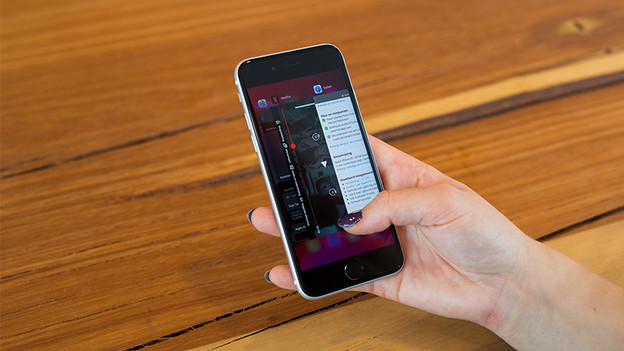
Aan de slag met het touchscreen van je iPhone
Werkt je scherm niet of niet meer goed? Probeer dan onderstaande tips.
- Tip 1. Maak het scherm van je iPhone schoon
- Tip 2. Update of verwijder bepaalde apps
- Tip 3. Controleer je opslagruimte
- Tip 4. Zet je iPhone terug naar fabrieksinstellingen

Tip 1: maak het scherm van je iPhone schoon
Zorg dat het scherm vrij is van viezigheid en dat het oppervlak helemaal droog is. Maak het toestel en scherm schoon met een pluisvrije doek, deze mag licht vochtig zijn. Gebruik nooit huishoudelijke middelen of ruitenreiniger, want daar kun je het scherm van je iPhone mee beschadigen.

Tip 2: update of verwijder bepaalde apps
Als je scherm niet goed meer reageert, kan dit door een bepaalde app komen. Zijn de klachten ontstaan nadat je een app hebt geïnstalleerd? Verwijder de app dan en kijk dan of je touchscreen weer goed werkt. Een app verwijder je gemakkelijk. Druk met je vinger 2 seconden op het icoon van de app. Tik vervolgens op 'Verwijder app'
Tip 3: controleer je opslagruimte
Het is mogelijk dat je scherm vastloopt als je weinig opslagruimte beschikbaar hebt op je iPhone. Dit controleer je in 4 stappen.
- Navigeer naar 'Instellingen'.
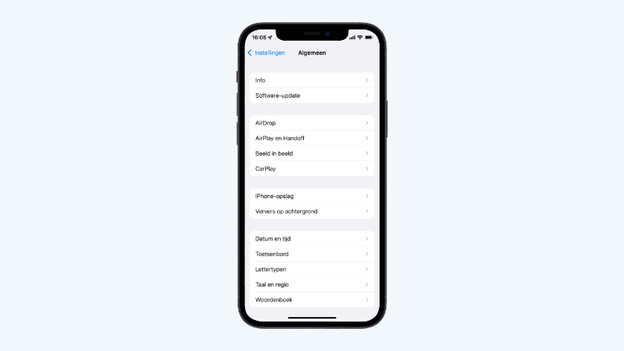
- Tik op 'Algemeen'.
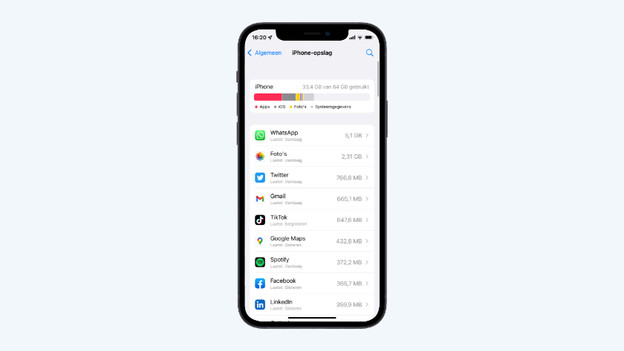
- Kies voor 'iPhone-opslag'.
- Hier zie je waar je opslag voor gebruikt wordt. Verwijder bijvoorbeeld apps die je niet meer gebruikt, zoek je foto's uit of bewaar ze in iCloud.
Ga naar 'Algemeen'
Kies voor 'iPhone-opslag'
Hier zie je hoeveel opslag je apps gebruiken

Tip 4: zet je iPhone terug naar fabrieksinstellingen
Je iPhone terugzetten naar fabrieksinstellingen kan het probleem oplossen. Maak altijd eerst een iCloud-reservekopie, zodat je je gegevens niet verliest. Ga naar 'Instellingen' en tik op je naam > Ga naar 'iCloud' en tik op 'iCloud-reservekopie' > Selecteer 'Maak nu reservekopie'. Wacht tot de reservekopie gemaakt is. Je iPhone naar de fabrieksinstellingen zetten doe je als volgt:
- Open 'Instellingen' en tik op 'Algemeen'.
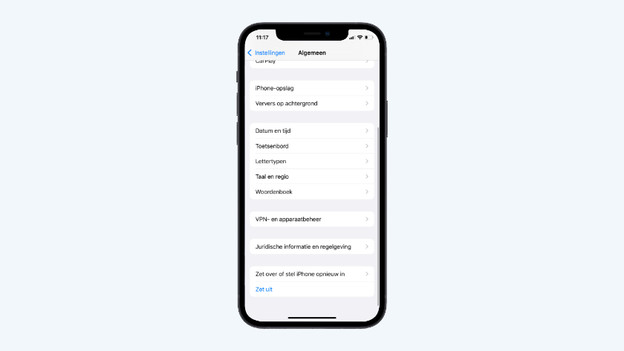
- Kies voor 'Zet over of stel opnieuw in'.
- Tik op 'Wis alle inhoud en instellingen'.
- Tik op 'Ga door' en voer de toegangscode van je iPhone in. Wacht tot je iPhone is teruggezet naar de fabrieksinstellingen.
Ga naar 'Algemeen'
Tik op 'Zet over of stel iPhone opnieuw in'
Kies voor 'Wis alle inhoud en instellingen'
Tik op 'Ga door' en vul je toegangscode in


Laat je iPhone repareren
Werken bovenstaande tips niet? Controleer je iPhone dan op beschadigingen. Beschadigingen aan het scherm zijn niet altijd zichtbaar. Er kan ook iets aan de binnenkant kapot zijn waardoor je scherm niet goed werkt. Wij helpen je graag verder met de reparatie van je touchscreen. Maak een afspraak en kom langs bij één van onze winkels of stuur het toestel naar ons op. Onze specialisten kijken dan naar het scherm. De kosten voor het vervangen van het scherm zijn per model verschillend.
Artikel van Evany
Apple specialist.