Geschreven door Evany
Bijgewerkt op
31 oktober 2024
·
11.17
6 tips voor als de batterij van je iPhone snel leeg is
Loopt jouw iPhone batterij snel leeg en haal je het einde van de dag niet zonder tussendoor opladen? Je lost dit op door bepaalde apps uit te schakelen of instellingen aan te passen. In dit artikel geven we je tips om langer met je iPhone batterij te doen.
Zo voorkom dat je iPhone batterij snel leeg is
Met de onderstaande tips weet je welke apps veel batterij kosten en hoe je meer batterij overhoudt.
- Tip 1. Controleer door welke apps je batterij leeg raakt
- Tip 2. Zet de achtergrondactiviteit van je apps uit
- Tip 3. Stel de energiebesparingsmodus in
- Tip 4. Zet locatievoorzieningen uit
- Tip 5. Zet automatische helderheid aan

Tip 1: controleer door welke apps je batterij leeg raakt
Als je weet welke apps veel van je batterij vragen, dan kun je bepaalde instellingen aan- of uitzetten. Je controleert eerst welke apps de meeste batterij vragen.
- Open 'Instellingen' op je iPhone.
- Tik op 'Batterij'.
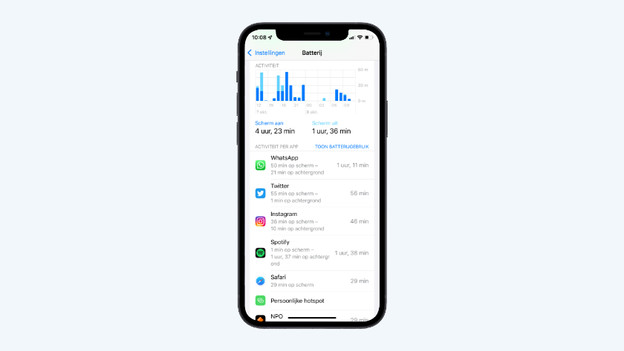
- Scrol naar beneden. Hier zie je welke apps ervoor zorgen dat je batterij snel leeg raakt. Deze apps kun je dan minder gebruiken of je kunt de achtergrondactiviteit uitzetten.
Tik op 'Batterij'
Hier zie je wel apps veel batterij gebruiken

Tip 2: zet de achtergrondactiviteit van apps uit
Het constant binnenhalen van informatie voor apps kort je iPhone veel batterij. Als je dit uitzet, verleng je de batterijduur. Achtergrondactiviteit zet je als volgt uit:
- Open 'Instellingen' op je iPhone.
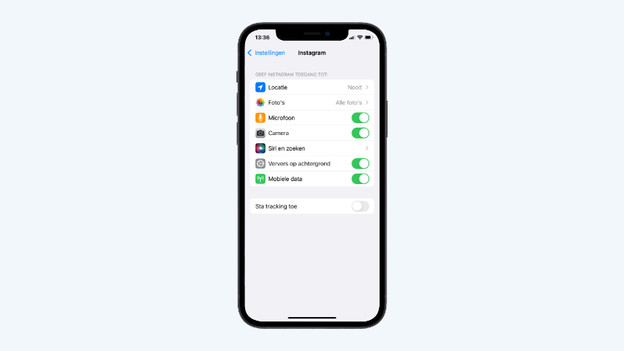
- Scrol naar beneden en tik op de app die veel van jouw batterij vraagt. Zet het schuifje bij 'Ververs op achtergrond' uit.
Open 'Instellingen' en scrol naar beneden
Zet het schuifje bij 'Ververs op achtergrond' uit
Tip 3: stel de energiebasparingsmodus in
Is je batterij bijna leeg? Schakel dan 'Energiebesparingsmodus' in. Deze modus vermindert automatisch de achtergrondactiviteit, waardoor je batterij bespaart.
- Open 'Instellingen' op je iPhone.
- Tik op 'Batterij'.
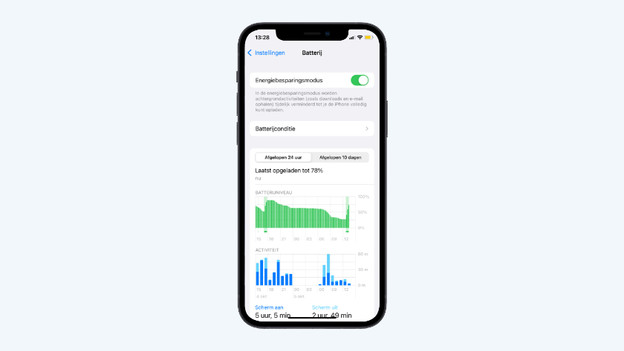
- Zet het schuifje bij 'Energiebesparingsmodus' aan.
Tik op 'Batterij'
Zet het schuifje bij 'Energiebesparingsmodus' aan
Tip 4: zet locatievoorzieningen uit
Voor verschillende apps heb je 'Locatievoorzieningen' nodig. Denk bijvoorbeeld aan Maps. Deze optie vraagt alleen wel veel van je batterij. Als je batterij wilt besparen, zet dit dan uit.
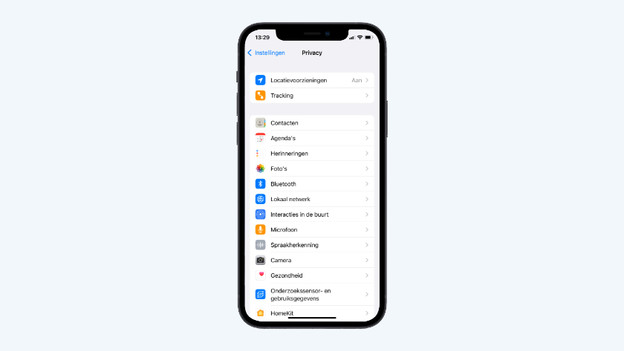
- Open 'Instellingen' op je iPhone. Tik op 'Privacy'.
- Kies voor 'Locatievoorzieningen'.
- Zet het schuifje bij 'Locatievoorzieningen' uit. Tik op 'Schakel uit'.
Ga naar 'Privacy'
Tik op 'Locatievoorzieningen'
Zet het schuifje bij 'Locatievoorzieningen' uit

Tip 5: zet de automatische helderheid aan
Een helder scherm vraagt veel van je batterij. Je bespaart batterij als je de automatische helderheid aanzet. iPhone regelt dan zelf de helderheid. Zo is het scherm helder bij veel omgevingslicht en minder helder als het donker is.
- Open 'Instellingen' op je iPhone.
- Tik op 'Toegankelijkheid'.
- Kies voor 'Weergave en tekstgrootte'.
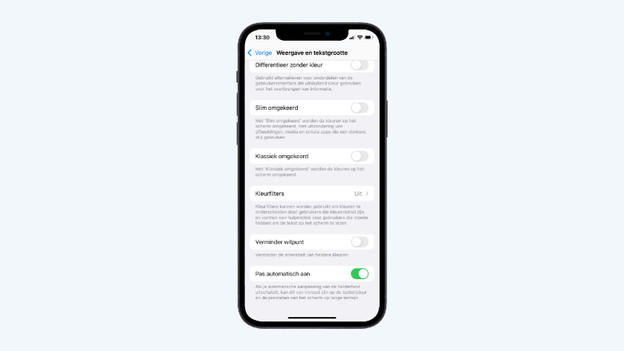
- Scrol naar beneden het zet het schuifje bij 'Pas automatisch aan'.
Tik op 'Toegankelijkheid'
Kies voor 'Weergave en tekstgrootte'
Zet het schuifje bij 'Automatische helderheid' aan


Artikel van Evany
Apple specialist.