
Geschreven door Kayleigh
Bijgewerkt op
3 juli 2025
·
13.22
5 tips als je printer de cartridge niet herkent
Wil je een document afdrukken, maar krijg je de foutmelding dat je printer de cartridge niet herkent? Dit kan verschillende oorzaken hebben. Controleer bijvoorbeeld goed of de cartridge niet beschadigd is of plaats de cartridge opnieuw. Wij geven je 5 tips waarmee je dit probleem oplost.

Problemen met je cartridge oplossen
Met de volgende 5 tips zorg je ervoor dat jouw cartridges weer werken.
- Tip 1: controleer de cartridge
- Tip 2: zet de printer aan en uit
- Tip 3: plaats de cartridges opnieuw
- Tip 4: update je firmware en drivers
- Tip 5: maak de cartridge en contactpunten schoon
Tip 1: controleer de cartridge
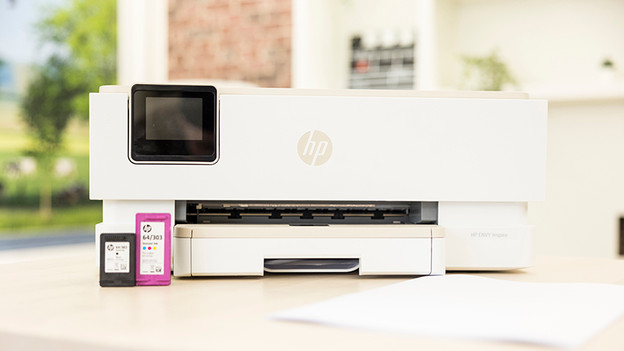
Het verschilt per printer welke cartridge je gebruikt. Kijk daarom goed of jouw cartridge geschikt is voor je printer. Op de productpagina van de printer of op de website van het printermerk vind je welke cartridge er in jouw printer gaat. Heb je de juiste cartridge? Controleer dan of deze niet beschadigd is. Op de achterkant van de cartridge zit een chip met contactpunten. Als één van deze contactpunten beschadigd is, maakt hij geen contact meer met de printer. In dit geval heb je nieuwe cartridges nodig.

Tip 2: zet de printer aan en uit
Zet de printer uit en haal de stekker uit het stopcontact. Wacht minimaal een minuut en stop daarna de stekker weer terug in het stopcontact. Hierna zet je de printer weer aan. Een simpele reset kan het probleem soms oplossen. Herkent de printer nog steeds de cartridges niet? Ga dan verder naar tip 3.
Tip 3: plaats de cartridge opnieuw
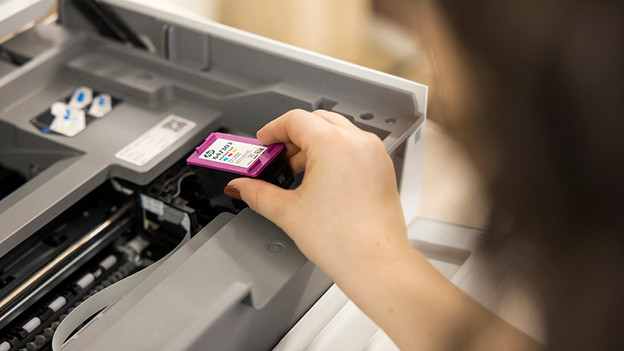
Haal de cartridge uit de printer en plaats deze opnieuw. Misschien maken de contactpunten niet goed contact met de printer. Zorg ervoor dat er geen tape of plastic op de cartridge zit. Als je met tape of plastic de cartridge plaatst, krijg je een foutmelding.

Tip 4: update je firmware en drivers
Soms herkent een printer een cartridge niet door een verouderde driver. Met de volgende stappen werk je de firmware en drivers van je printer bij:
- Ga naar de ondersteuningspagina van de fabrikant en zoek naar het model van jouw printer.
- Bij de beschikbare downloads op de pagina. Hier staat een software update of driver update tussen.
- Download de nieuwste update voor je printer en volg de stappen op je scherm.
- Zet je printer niet uit tijdens deze update. Na de installatie start de printer vanzelf opnieuw op.

Tip 5: maak de cartridge schoon
De printer herkent de cartridge niet als er vuil op de contactpunten van de cartridge zit. Maak de cartridge schoon met een droge, pluisvrije doek of een wattenstaafje. Wees hierbij heel voorzichtig. Als je per ongeluk de chip of contactpunten beschadigt, doet de cartridge het niet meer.
Artikel van Kayleigh
Printer specialist.
