Geschreven door Jesper
Bijgewerkt op
13 november 2024
·
14.35
Aan de slag met de camera's van de OPPO Find X3 serie
De smartphones uit de OPPO Find X3 serie beschikken over goede camera's. Vooral met de Find X3 Neo en Find X3 Pro schiet je haarscherpe foto's. Dankzij de eenvoudige camera app en verschillende functies maak je ook als amateur fotograaf mooie foto's. In dit artikel geven we je verschillende tips om mooie foto's te maken.
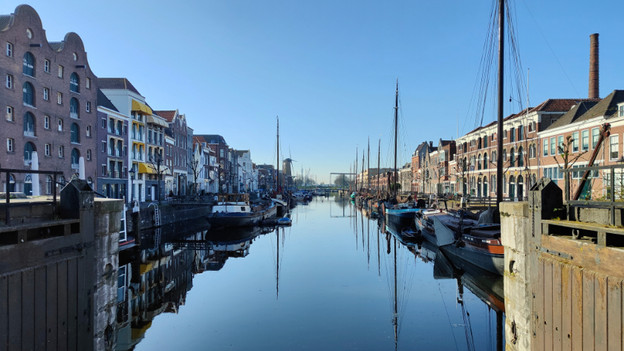
Aan de slag met de OPPO Find X3 camera's
Met verschillende lenzen, slimme software en bepaalde modi maak je eenvoudig mooie en bijzondere foto's. Probeer onderstaande tips en functies eens uit om het perfecte plaatje te schieten:
- Groothoeklens
- Telelens
- Portretmodus
- Nachtmodus
- Rasters
Groothoeklens
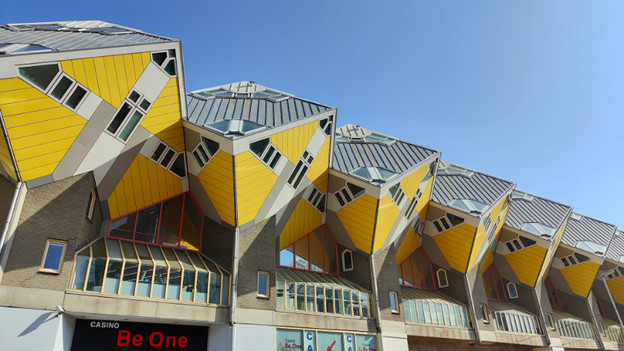
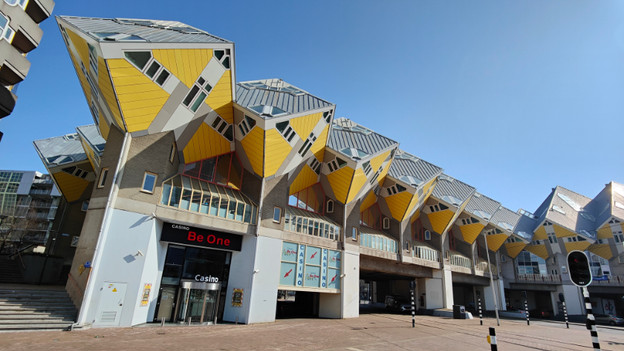
De groothoeklens heeft een grotere kijkhoek dan de standaard lens op het toestel. Deze camera is dus handig als je bijvoorbeeld een groot gebouw of een grote groep mensen volledig op de foto zet. Je gebruikt de lens ook om een groter oppervlak van een indrukwekkend landschap vast te leggen. Deze lens selecteren is erg eenvoudig. Tik hiervoor in de camera app op het meest linker puntje, naast het bolletje met 1x. Nu verschijnt een bolletje met 0,6x. Dit is de groothoeklens.
Met de standaard lens passen er 6 kubuswoningen op de foto.
Deze foto is vanaf dezelfde plek genomen met de groothoeklens. Nu staan er 10 kubuswoningen op de foto.
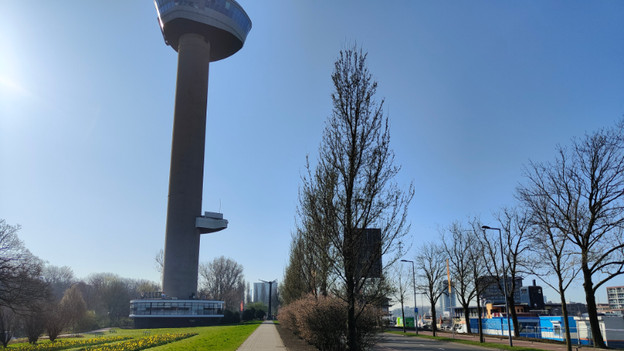
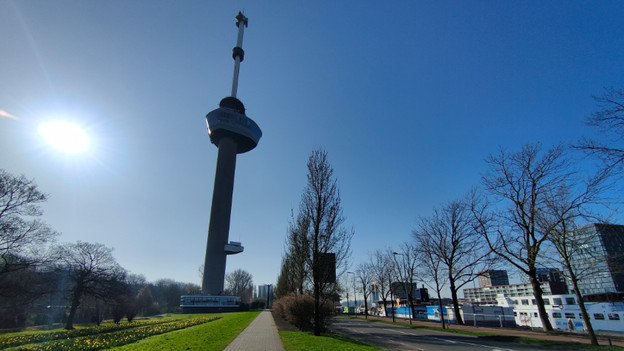
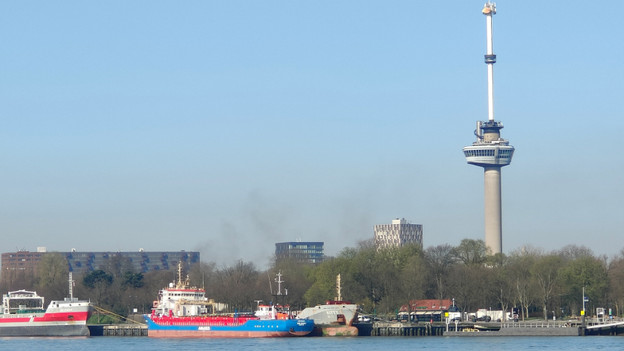
Met de standaard lens lukt het niet om de complete Euromast te fotograferen.
Gebruik je de groothoeklens? Dan staat de hele toren op je foto.
Telelens
Met de telelens zoom je in zonder dat je foto minder scherp wordt. De Find X3 Lite heeft geen telelens, maar met de Neo zoom je tot 3 keer in zonder kwaliteitsverlies. Met de Pro variant doe je dit zelfs 5 keer. Je gebruikt de telelens niet alleen om kleine voorwerpen vanuit de verte dichterbij te halen. Het is namelijk ook handig om een voorwerp of situatie beter in te passen binnen je kader. Zo houd je storende, afleidende objecten uit je foto's. In de fotogalerij zie je hoe dit werkt.
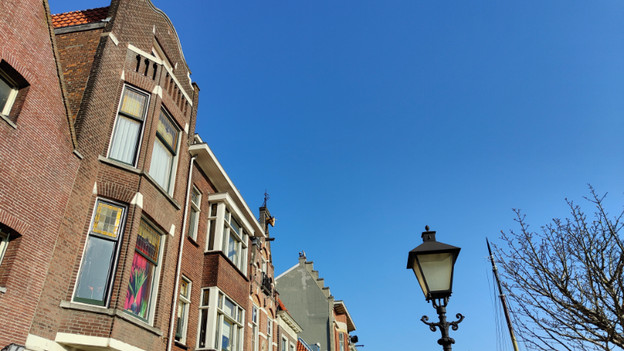
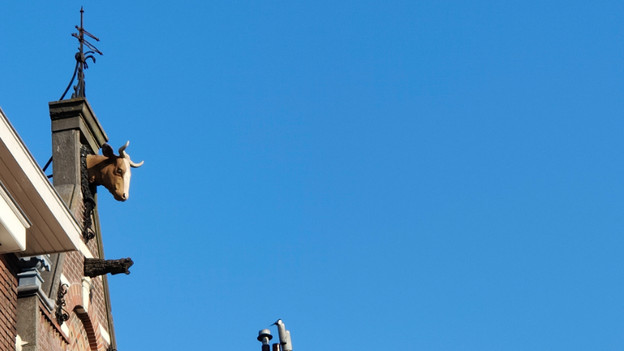
Met de standaard lens is het moeilijk om de koe op deze foto te zien.
Met de telelens zoom je ver in zonder kwaliteitsverlies, waardoor de koe duidelijk en scherp in beeld is.
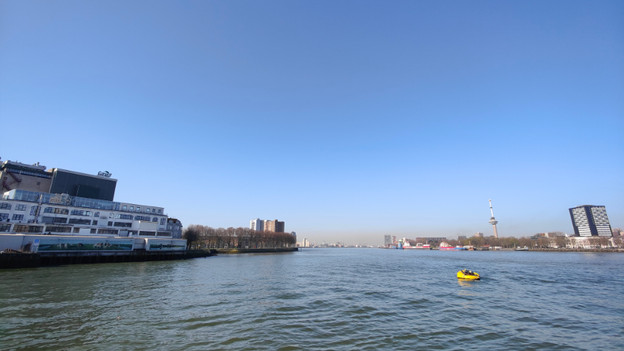
Als je de Rotterdamse Euromast vanaf deze plek op de foto zet met de standaard lens, is er een hoop afleiding.
Deze foto is gemaakt vanaf dezelfde plek, maar dan met de telelens. De Euromast staat mooier in je kader.
Nachtmodus
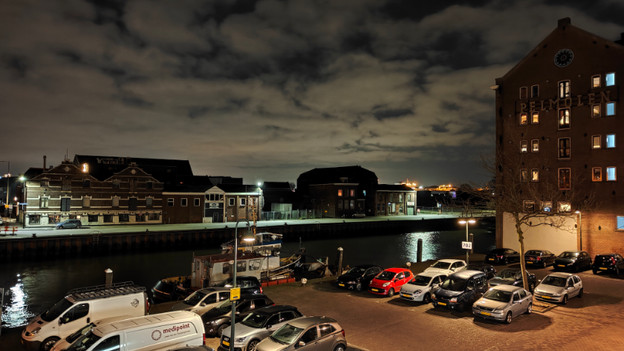
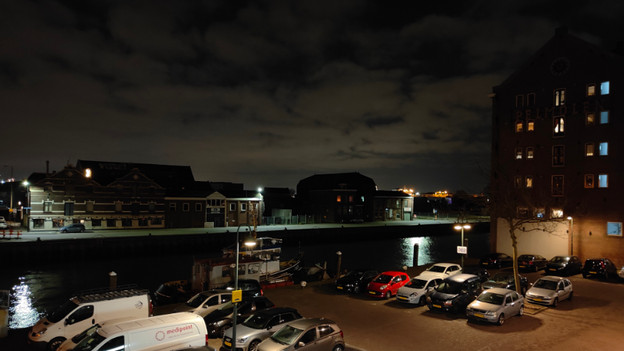
Net als onze eigen ogen ziet een camera de meeste kleuren en details als het licht is. Het is daarom ook moeilijker om scherpe foto's te maken in het donker. In de nachtmodus werken de slimme software en de geavanceerde camera's samen zodat je ook bij weinig licht mooie foto's maakt. Het is hierbij wel belangrijk dat je jouw OPPO smartphone niet beweegt wanneer je een foto maakt. Je schakelt de nachtmodus in door in de camera app op het woord Night te tikken.
In de nachtmodus zie je bij weinig licht nog steeds veel details en kleuren.
Zonder nachtmodus is de foto minder scherp en helder. Zo zie je bijvoorbeeld minder van de lucht.
Portretmodus
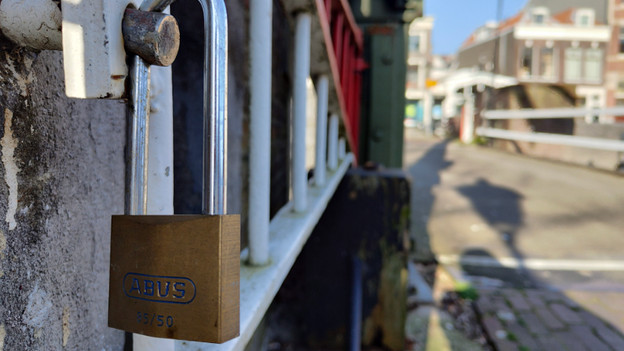
Portretfoto's zijn vaak extra mooi als de achtergrond van het object of de persoon vervaagt. Dit krijg je voor elkaar door foto's te maken in de portretmodus. De camera meet de diepte, waarna de slimme software zorgt voor een vervaagde achtergrond. Tik in de camera app op het woord Portret om de portretmodus te gebruiken.
We hebben hier de portretmodus gebruikt om de achtergrond van het slot te vervagen.
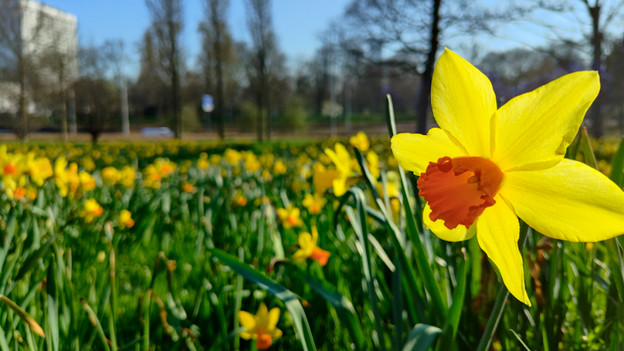
In deze foto met scherptediepte effect zie je duidelijk dat de voorste bloem scherp is en de rest vervaagt.
Rasters
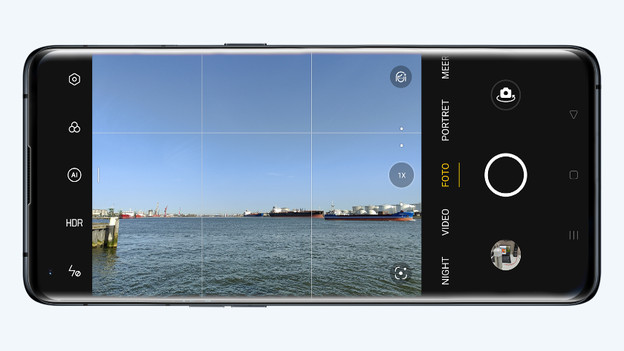
Je kent het vast wel: denk je de perfecte foto gemaakt te hebben, blijkt de foto scheef te zijn. Met je eigen ogen is het soms moeilijk te zien of je de camera goed recht houdt. Kan je hier wel wat hulp bij gebruiken? Zet dan de rasters aan. Dankzij 3 horizontale en 3 verticale lijnen zie je of je jouw toestel goed vast hebt. Op de foto zelf zie je deze rasters niet. Tik in de camera app op het tandwiel, kies voor Compositie, tik op Foto en selecteer vervolgens Raster.