
Geschreven door Maurits
Bijgewerkt op
2 juli 2025
·
14.47
Aan de slag met je Bose QuietComfort Ultra Headphones
Je hebt net de Bose QuietComfort Ultra Headphones gekocht en je wil er natuurlijk zo snel mogelijk mee aan de slag. In dit artikel helpen we je in 5 stappen op weg. Zo lees je hoe je de koptelefoon verbindt, hoe je het geluid aanpast en nog veel meer.

Aan de slag met de QuietComfort Ultra Headphones
Met de volgende 5 stappen haal jij het meeste uit je Bose QuietComfort Ultra Headphones.
Stap 1: verbind je koptelefoon
Stap 2: installeer de app
Stap 3: zet Bose Immersive Audio aan
Stap 4: pas noise cancelling aan
Stap 5: pas geluidsvoorkeuren aan
Stap 1: verbind je koptelefoon
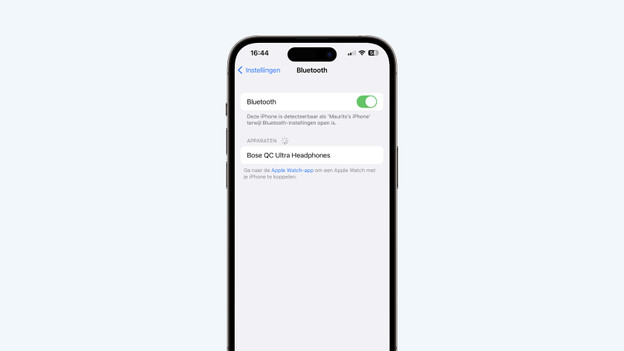
Wanneer je de koptelefoon voor het eerst aanzet, zoekt hij gelijk via bluetooth verbinding. Je schakelt bluetooth ook in bij je smartphone, laptop of tablet. Daarna verschijnt ‘Bose QC Ultra Headphones’ op je scherm. Zet je koptelefoon op en selecteer dit apparaat. Je hoort daarna een klank in beide oren. Dit is de CustomTune techniek. Deze techniek scant je oren en hij past de geluidsweergave hierop aan. Zo luister jij naar muziek die afgestemd is op jouw oren.
Stap 2: installeer de app
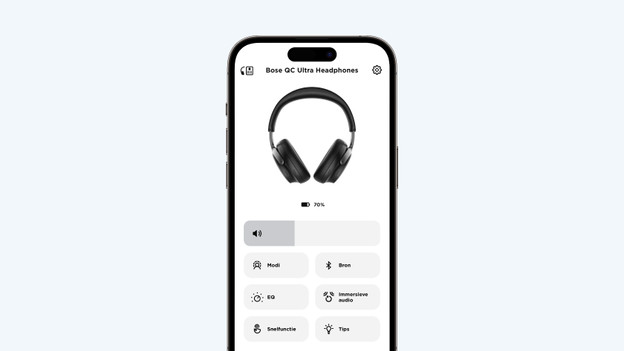
Als je je koptelefoon met een smartphone of tablet verbindt, download je de Bose Music App. Deze app gebruik je om stappen 3,4 en 5 uit te voeren.
Stap 3: zet Bose Immersive Audio aan
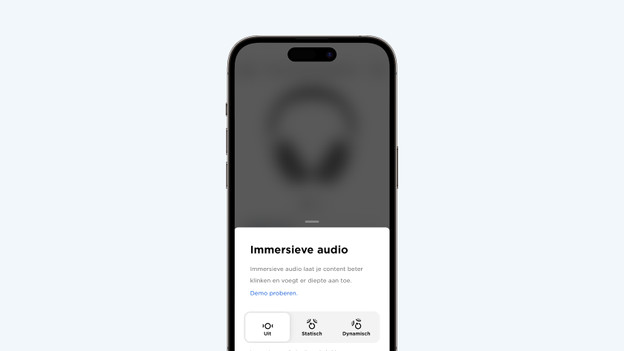
In de Bose Music App schakel je Bose Immersive Audio in. Dit is de Bose techniek voor spatial audio. Met deze techniek hoor je ruimtelijk geluid. Zo klinken instrumenten alsof ze om je heen afspelen, in plaats van in je oor. In de app klik je op de knop ‘Immersieve audio’. Daarna kies je voor ‘Statisch’ als je spatial audio wilt ervaren terwijl je zit. Je kiest voor ‘Dynamisch’ als je spatial audio wilt horen als je loopt.
Stap 4: pas noise cancelling aan
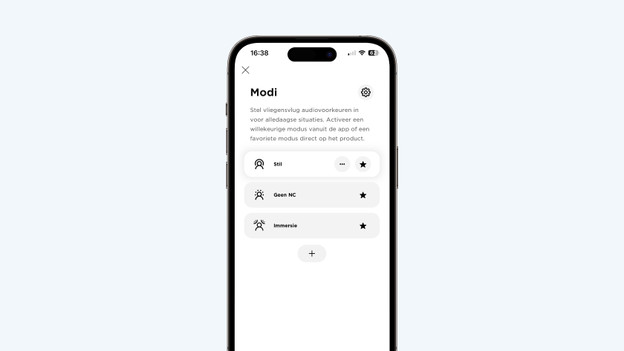
Met de Bose Music App bepaal je zelf hoeveel omgevingsgeluid je wilt horen. Ga in de app naar ‘Modi’. Hierin staan 3 noise cancelling mogelijkheden. Kies voor ‘Stil’ als je niks van je omgeving wilt horen. Je gebruikt ‘Immersie’ als je noise cancelling wilt terwijl je via Bose Immersive Audio muziek luistert. Wil je wel omgevingsgeluid horen? Dan kies je voor ‘Geen NC’. Met de + kies je zelf hoe sterk je omgevingsgeluid blokkeert.
Stap 5: pas geluidsvoorkeuren aan
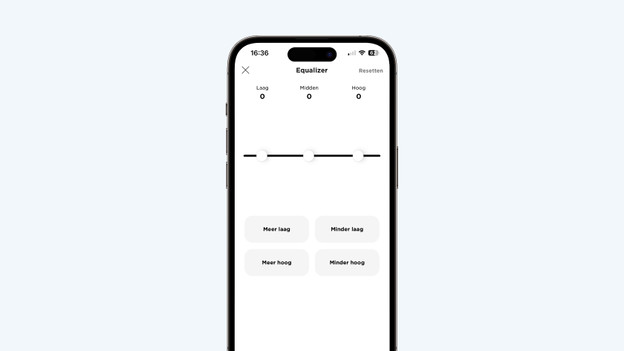
Je past je geluidsvoorkeuren aan in de Bose Music App. Op deze manier hoor je muziek zoals je dat graag wilt. Ga in de app naar ‘EQ’. Daarna stel je met de 3 bands equalizer je geluidsvoorkeuren in. Zo leg je bijvoorbeeld de nadruk op lage en hoge tonen, terwijl de middentonen hetzelfde blijven.
