Geschreven door Stefan
Bijgewerkt op
7 september 2026
·
11.53
Hoe gebruik je de toetscombinaties op je MacBook?
Met toetscombinaties op je MacBook gebruik je gemakkelijk handige functies. Zo maak je screenshots, typ je bijzondere tekens en letters, of knip en plak je inhoud. Je gebruikt een toetscombinatie door meerdere toetsen op het toetsenbord tegelijk in te drukken. In dit artikel lees je hoe je sneltoetsen op je MacBook gebruikt, en vind je de belangrijkste toetscombinaties.
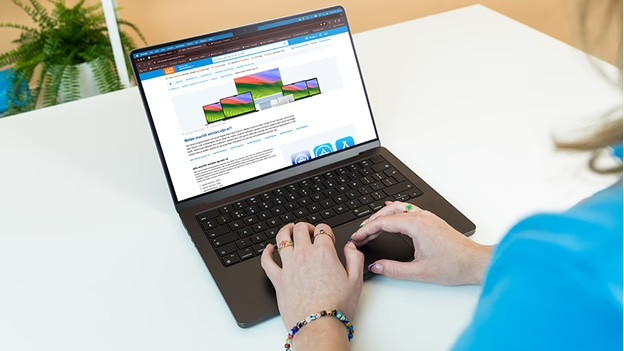
Gebruik sneltoetsen op je MacBook
Druk op 2 of meer toetsen tegelijk om een toetscombinatie op MacBook te gebruiken. Met de volgende tips ga je snel met toetsenbord combinaties aan de slag:
- Tip 1. Maak een screenshot van je scherm
- Tip 2. Gebruik speciale tekens
- Tip 3. Kopieer, plak of zoek in je teksten
- Tip 4. Schrijf met accenttekens en speciale letters
- Tip 5. Maak je eigen sneltoetsen
Tip 1: maak een screenshot van je scherm
Wil je een afbeelding van je scherm maken, bijvoorbeeld om te delen met anderen? Dat doe je op MacBook op verschillende manieren:
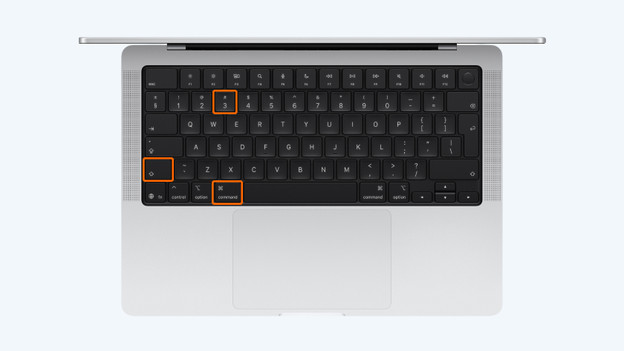
- Shift + Command (⌘) + 3: maak een screenshot van het hele scherm
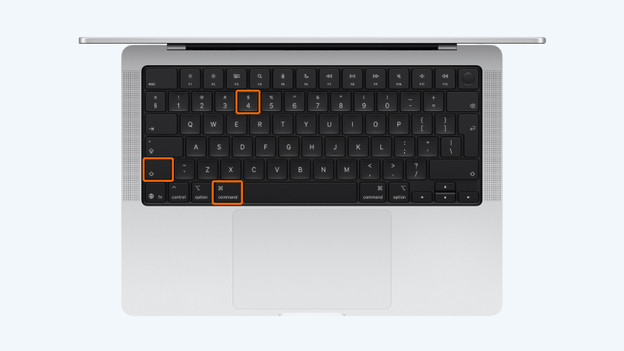
- Shift + Command (⌘) + 4: maak een screenshot van een selectie
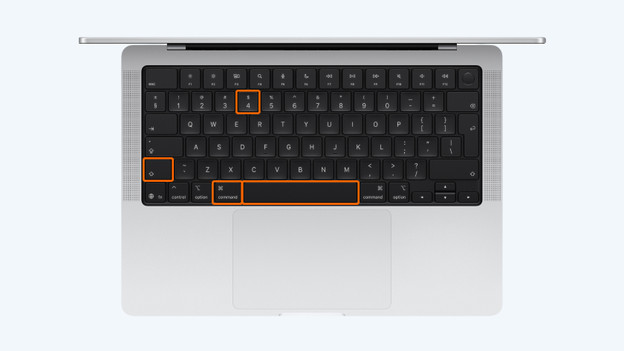
- Shift + Command (⌘) + 4 + spatiebalk: maak een screenshot van een venster
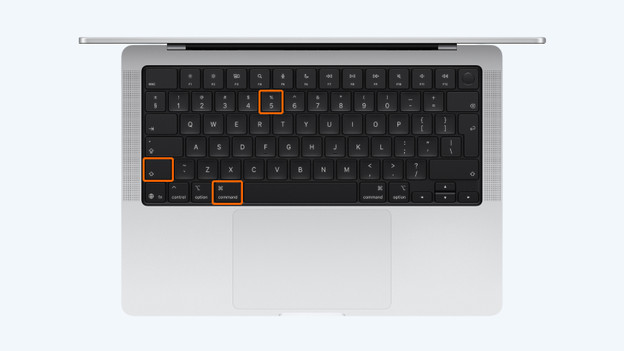
- Shift + Command (⌘) + 5: open het screenshot menu
Maak een screenshot van het hele scherm
Maak een screenshot van een selectie
Maak een screenshot van een venster
Open het screenshot menu
Tip 2: gebruik symbolen en speciale tekens
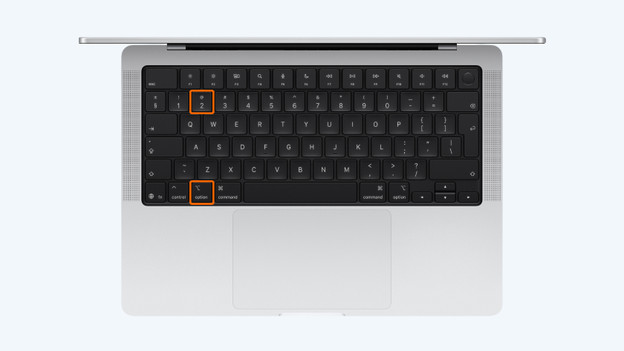
Veel van de meestgebruikte symbolen vind je op de cijfertoetsen van je MacBook. Denk hierbij aan het apenstaartje (@), procentteken (%) of ampersand (&). Je gebruikt deze door de Shift toets te combineren met de juiste cijfertoets. Andere symbolen zijn moeilijker te typen. Een euroteken (€) maak je bijvoorbeeld door Option (⌥) + 2 in te drukken.
Tip 3: kopiëren, plakken en zoeken in tekst
Er zijn verschillende manieren om teksten te kopiëren en plakken. Selecteer tekst met je muisaanwijzer en klik op de rechtermuisknop voor een menu met verschillende mogelijkheden. Gebruik je liever het toetsenbord? Dan gebruik je deze toetscombinaties:
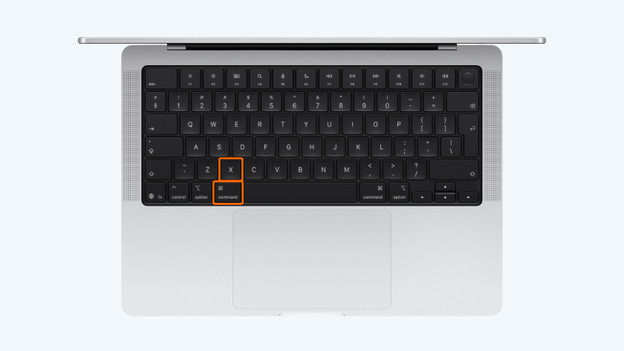
- Command (⌘) + X: knip en kopieer een tekst of afbeelding
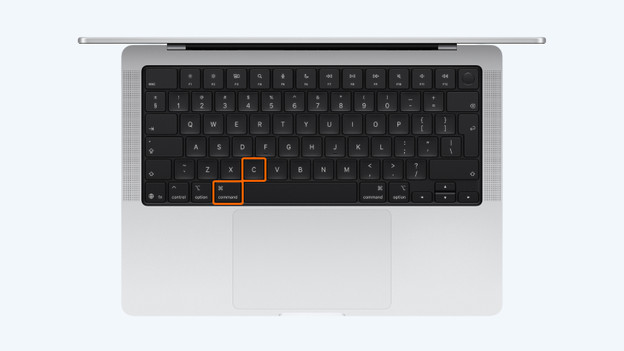
- Command (⌘) + C: kopieer een tekst of afbeelding
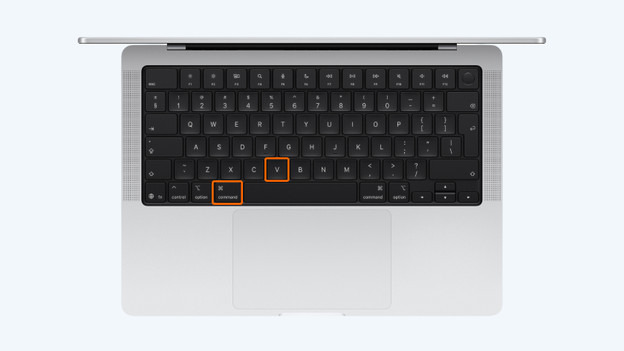
- Command (⌘) + V: plak een tekst of afbeelding
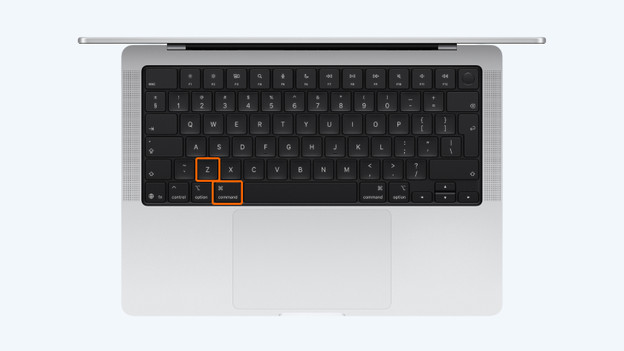
- Command (⌘) + Z: draai je laatste bewerking terug
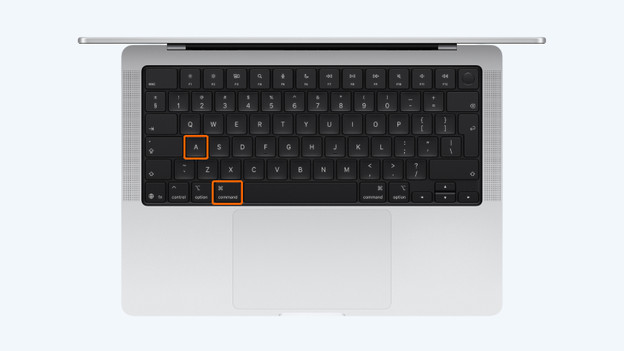
- Command (⌘) + A: selecteer alles
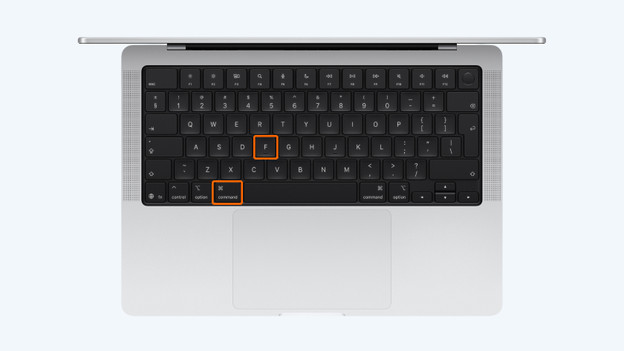
- Command (⌘) + F: zoek een tekst in een bestand of website
Knip en kopieer tekst
Kopieer een tekst of afbeelding
Plak een tekst of afbeelding
Draai je laatste bewerking terug
Selecteer alles
Zoek een tekst in een bestand of website
Tip 4: het nadrukteken en andere accenttekens
Tijdens het schrijven van bepaalde woorden ontkom je er niet aan: speciale accenttekens als het accent aigu/nadrukteken (é), accent grave (è) of of trema (ë). Deze accenttekens gebruik je op 2 manieren. Hou je een lettertoets op je toetsenbord ingedrukt, dan verschijnt een menu met verschillende speciale letters. Duurt dit je te lang? Dan gebruik je gemakkelijk de volgende toetscombinaties:
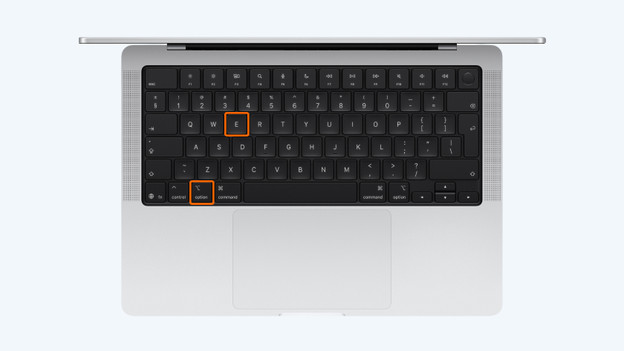
- Option (⌥) + E: accent aigu/nadrukteken (é)
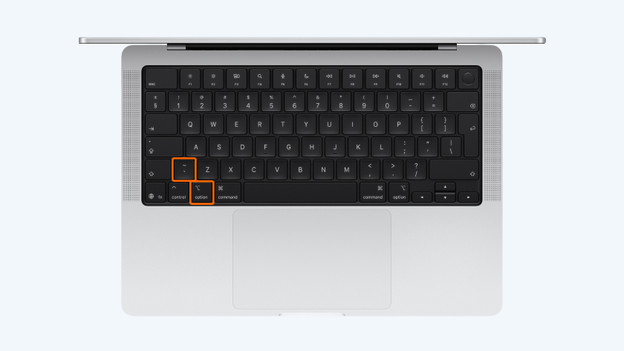
- Option (⌥) + ` : accent grave (è)
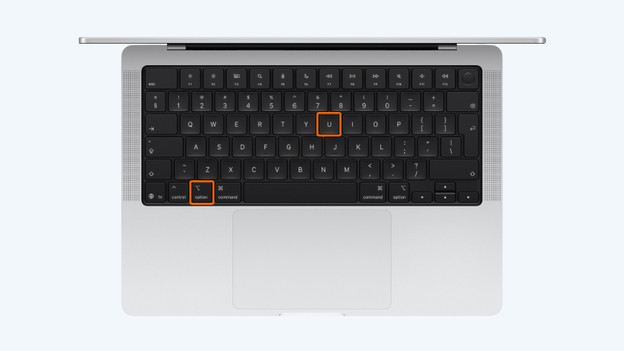
- Option (⌥) + U: trema (ë)
Gebruik het accent aigu/nadrukteken (é)
Gebruik het accent grave (è)
Gebruik een trema (ü)

Tip 5: maak je eigen sneltoetsen
Bestaat er nog geen toetscombinatie voor iets wat je vaak doet? Dan maak je er gemakkelijk zelf een aan.
- Ga naar Instellingen en klik op Toetsenbord.
- Scrol naar beneden en klik op Toetscombinaties.
- Ga naar Apps en klik op de plus.
- Vul de gewenste sneltoets in bij Teksteditor.
- Als je klaar bent, klik je op Gereed.
De belangrijkste toetscombinaties op MacBook
| Functie | Toetscombinatie |
|---|---|
| Tekst knippen | Command (⌘) + X |
| Tekst kopiëren | Command (⌘) + C |
| Tekst plakken | Command (⌘) + V |
| Bewerking ongedaan maken | Command (⌘) + Z |
| Alles selecteren | Command (⌘) + A |
| Zoeken | Command (⌘) + F |
| Screenshot hele scherm | Command (⌘) + Shift + 3 |
| Screenshot selectie scherm | Command (⌘) + Shift + 4 |
| Screenshot venster | Command (⌘) + Shift + 4 + Spatiebalk |
| Screenshot menu | Command (⌘) + Shift + 5 |
Artikel van Stefan
Apple specialist.