Geschreven door Evany
Bijgewerkt op
23 februari 2024
·
09.23
Hoe haal je meer gebruiksgemak uit een grote iPhone?
Een grote iPhone kan in het begin best even wennen zijn, helemaal als je kleine handen hebt. Denk bijvoorbeeld aan het grote formaat van iPhone 13 Pro Max. Geen zorgen, want in dit artikel vind je 3 verschillende tips waarmee je jouw grote iPhone gemakkelijker gebruikt.

Aan de slag met je grote iPhone
Je bedient je grote iPhone gemakkelijker met onderstaande tips.
- Tip 1. Stel de bereikbaarheid in
- Tip 2. Pas je toetsenbord aan
- Tip 3. Zet je meestgebruikte apps onderaan
Tip 1: stel de bereikbaarheid in
Met 'Bereikbaarheid' breng je de bovenste helft van het scherm gemakkelijk omlaag. Zo is deze binnen duimbereik.
- Open 'Instellingen' op je iPhone.
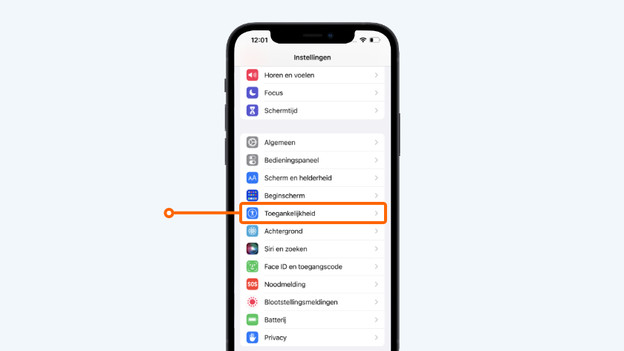
- Ga naar 'Toegankelijkheid' en tik op 'Aanraken'.
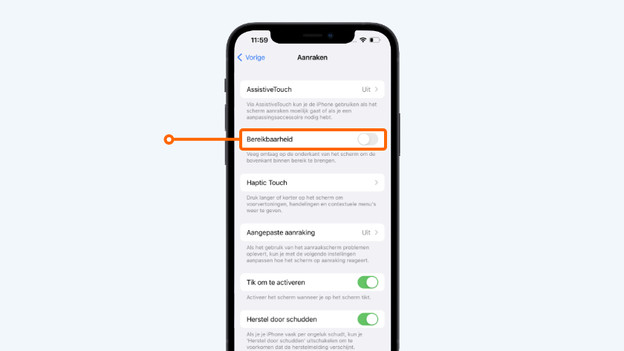
- Schakel hier 'Bereikbaarheid' in. Op iPhone X of nieuwer veeg je de navigatiebalk onder in het scherm naar beneden. De bovenste helft van het scherm springt nu naar beneden, zodat je bij de bovenste apps kunt. Heeft jouw iPhone een thuisknop? Tik dubbel op deze thuisknop om het scherm te halveren.
Tik op 'Toegankelijkheid'
Ga naar 'Aanraken'
Zet het schuifje bij 'Bereikbaarheid' aan

Tip 2: pas je toetsenbord aan
Het toetsenbord op je iPhone halveer je gemakkelijk, zodat je met één hand berichtjes typt. Dit stel je gemakkelijk in voor zowel rechts- als linkshandigen.
- Ga naar 'Instellingen' en tik op 'Algemeen'.
- Kies voor 'Toetsenbord'.
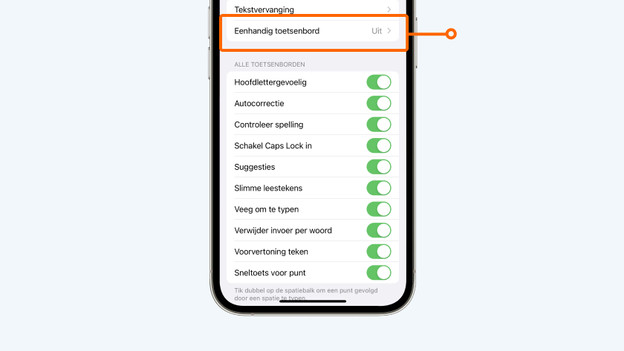
- Tik op 'Eenhandig toetsenbord'. Als je likshandig bent, kies dan voor links. Ben je rechtshandig? Kies dan voor rechts.
Ga naar 'Toetsenbord'
Tik op 'Eenhandig toetsenbord'
Kies hier de positie van het toetsenbord


Tip 3: zet je meestgebruikte apps onderaan
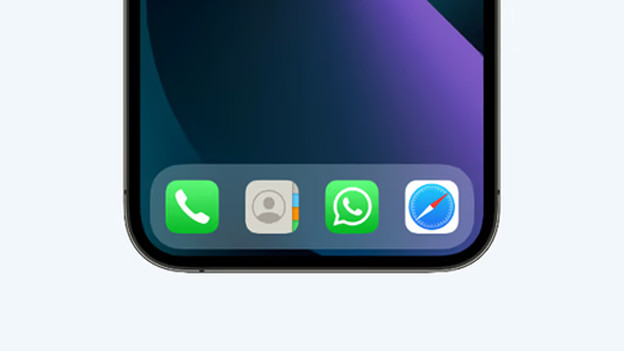
Plaats je favoriete apps onderaan op het beginscherm, zodat ze binnen duimbereik zijn. Zo gebruik je jouw grote iPhone gemakkelijker. Plaats bijvoorbeeld apps als WhatsApp of Safari onderaan jouw appscherm. Daardoor verrek jij je duim niet meer om bij je favoriete apps te komen. Een app verplaats je gemakkelijk. Houd je vinger op een app die je wilt verplaatsen tot je een menu ziet. Vervolgens zet je de app onderaan.
Artikel van Evany
Apple specialist.