
Geschreven door Rowan
Bijgewerkt op
19 juni 2025
·
13.18
Hoe laad je jouw Apple Magic Keyboard en Magic Mouse op?
Met een Apple Magic Keyboard en Magic Mouse of Magic Trackpad werk je draadloos. Je hebt geen losse batterijen nodig, maar laadt Apple Magic Keyboard en Magic Mouse op via de bijgeleverde kabel. We vertellen je hier hoe je jouw Apple toetsenbord en muis oplaadt.
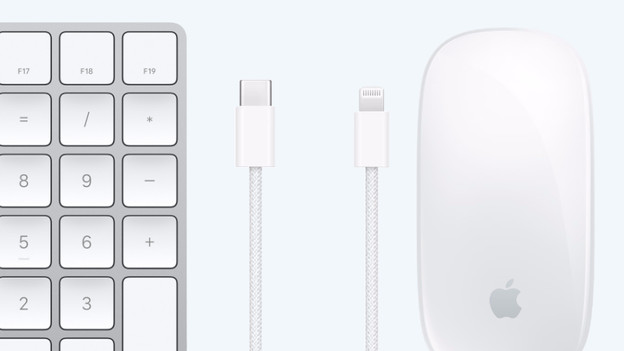
Aan de slag met je Apple toetsenbord en muis opladen
Met deze tips laad je jouw Apple Magic Mouse, Magic Keyboard en Magic Trackpad gemakkelijk op:
- Tip 1. Laad de batterij op met de meegeleverde kabel
- Tip 2. Controleer de batterijstatus
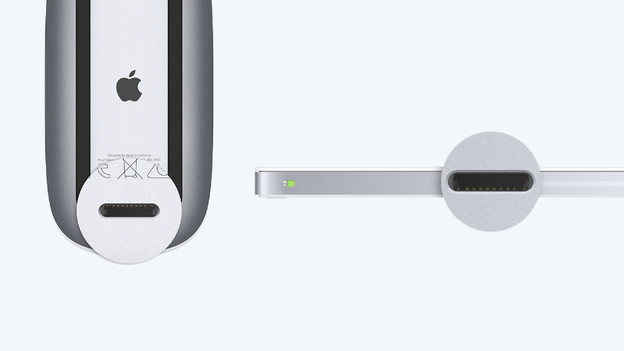
Tip 1: laad de batterij op met de meegeleverde kabel
Je laadt de batterij op met de meegeleverde Lightning naar usb C kabel:
- Zoek de Lightning poort op jouw Apple muis of toetsenbord.
- Sluit de Lightning naar usb C kabel aan op de Lightning poort.
- Sluit het ander uiteinde van de kabel aan op één van de usb C poorten van jouw Mac.
- Zorg dat het toetsenbord of de muis tijdens het opladen ingeschakeld is.
- De batterij laadt nu op.

Tip 2: controleer de batterijstatus
De batterij van jouw Apple Magic Keyboard, Apple Magic Mouse of Apple Magic Trackpad gaat ruim een maand mee op één batterijlading. Je controleert de batterijstatus gemakkelijk in macOS. Klik op het bluetooth icoon in de menubalk. In het menu dat nu opent, zie je alle verbonden bluetooth apparaten en de batterijstatus van jouw Apple muis of toetsenbord.
Artikel van Rowan
Laptop specialist
