
Geschreven door Rowan
Bijgewerkt op
24 augustus 2026
·
13.49
Hoe meld je je HP printer aan voor HP Instant Ink?
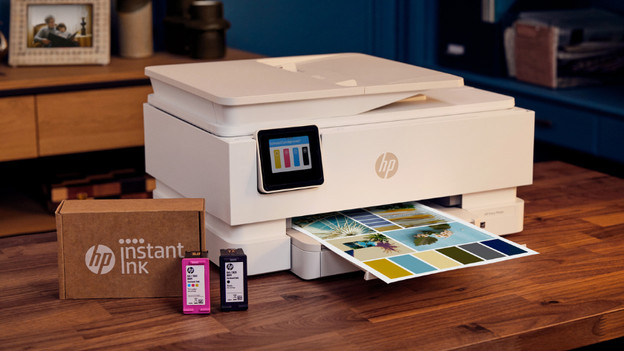
Sommige HP printers zijn geschikt voor HP Instant Ink. Met deze dienst heb je altijd op tijd inkt in huis. Wanneer de inkt bijna op is, zorgt HP automatisch voor het verzenden van nieuwe cartridges. Het plan is maandelijks opzegbaar, waardoor je nergens aan vast zit. In dit artikel leggen we je in 7 stappen uit hoe je jouw printer voor Instant Ink aanmeldt.
Het stappenplan
Maak je printer startklaar en houd je creditcard of bankgegevens bij de hand, zodat je de aanmelding in een handomdraai regelt.
- Stap 1. Ga naar de website.
- Stap 2. Zoek je printer op.
- Stap 3. Kies het gewenste plan.
- Stap 4. Maak een account aan.
- Stap 5. Maak verbinding met je printer.
- Stap 6. Print de code en vul deze in.
- Stap 7. Meld je aan voor HP Instant Ink.

Stap 1: ga naar de website
Ga naar de website van HP Instant Ink. Je ziet in de HP Instant Ink banner meteen de Meld je nu aan knop staan. Klik op deze knop. Als je iets naar beneden scrolt, zie je de printplannen. Onder het door jou gewenste plan druk je op Aan de slag.

Stap 2: zoek je printer op
Voer het modelnummer van je printer in. Dit staat op de voorkant van de printer. Bijvoorbeeld: HP ENVY 6120e. Tijdens het typen verschijnt jouw printer in de lijst. Klik deze aan. Op het scherm verschijnt een plaatje van jouw printer met het modelnummer. Controleer dit goed. Klopt dit? Druk dan op Doorgaan.

Stap 3: kies het gewenste plan
Volg deze stappen als je geen HP+ printer hebt. HP Instant Ink bestaat uit 5 plannen. Dit varieert van weinig printen tot zakelijk printen. Kies het plan dat volgens jou het best bij jouw printgedrag past. Wanneer blijkt dat het plan toch minder past dan je dacht, pas je dat elke maand makkelijk aan. Let wel op: als je eenmaal een betaald plan hebt gehad, kun je niet meer terug naar het gratis proefplan. Het is ook mogelijk om elke maand voor € 1,50 ,- pagina’s bij te kopen. Hoeveel pagina’s dat zijn, verschilt per plan. Selecteer het plan dat je ziet zitten.

Stap 4: maak een account aan
In dit venster maak je een account aan. Vul alles in en verzin een sterk wachtwoord. Bedenk ook of je toestemming geeft voor het verkrijgen van e-mails van HP. Als je al een HP account hebt, klik je op Hebt u al een HP account om in te loggen.

Stap 5: maak verbinding met je printer
Zet de printer aan en zorg ervoor dat hij (draadloos) verbonden is met het internet. Op de printer herken je dat aan het wifi of ethernet icoontje dat je op het display ziet. Wanneer het maken van de verbinding niet lukt, klik je op Hoe verbind ik de printer? voor meer informatie. Hoe je dit instelt, verschilt per printerserie.
Om je printer te verbinden, ga je via de Instellingen naar de internetopties. Met de Wizard draadloze instellingen selecteer je de netwerknaam en voer je het wachtwoord in. Na dit proces is je printer verbonden met wifi.

Stap 6: print de code en vul deze in
Als de printer is verbonden met wifi, druk je op het HP ePrint icoontje en daarna op Print of Print info en volg je de instructies. Daarna drukt de printer de code af. Gebeurt dit niet? Klik dan op Wat als een pagina niet wordt afgedrukt?.
Voer de code in tijdens het installatieproces en klik op Toepassen. Vervolg dit proces en vul bijvoorbeeld ook je adresgegevens in en hoe je Instant Ink betaalt.
Stap 7: meld je aan voor HP Instant Ink
Controleer als laatst of alle ingevulde gegevens kloppen. Als je een kortingscode hebt, vul je deze hier in. Nu volgen er nog 2 handelingen: de voorwaarden accepteren en klikken op Aanmelden. Je bent nu aangemeld voor Instant Ink en het startpakket komt zo snel mogelijk jouw kant op.
Artikel van Rowan
Printer specialist.
