
Geschreven door Kayleigh
Bijgewerkt op
3 juli 2025
·
13.23
Hoe reset je een HP printer?
Soms loopt je HP printer vast, of zie je een foutcode die je niet oplost. Een reset lost dit probleem soms op. Je reset een HP printer via het scherm of met een harde reset. Wij leggen je met een aantal tips uit hoe je gemakkelijk je printer reset.

HP printer resetten
Je reset je HP printer op 2 verschillende manieren. Heeft je HP printer een scherm? Lees dan bij tip 1 hoe jij je printer reset. Geen scherm? Ga dan verder naar tip 2.
- Tip 1: reset via het scherm
- Tip 2: voer een harde reset uit
Laat je HP printer een foutcode zien? Bekijk dan eerst in het onderstaande artikel of je het probleem oplost met één van de oplossingen.
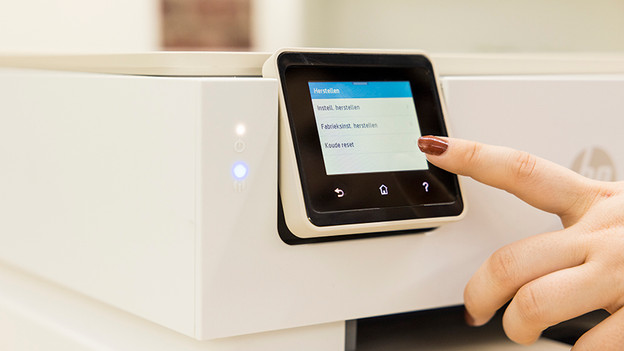
Tip 1: reset via het scherm
Heeft jouw HP printer een scherm? Dan reset je het systeem van je printer op de volgende manier:
- Ga naar Instellingen.
- Klik op Service.
- Kies voor Fabrieksinstellingen herstellen. Druk op OK. De printer zet zichzelf terug naar fabrieksinstellingen. Hierna start de printer automatisch opnieuw op.
- Je printer is nu gereset.
Lees in de volgende alinea hoe je jouw HP printer reset, als deze geen scherm heeft.

Tip 2: voer een harde reset uit
Een HP printer zonder scherm reset je op de volgende manier:
- Zet de printer aan.
- Is je printer verbonden met een datakabel of usb kabel? Haal deze dan uit de printer.
- Haal de cartridges of toners uit je printer.
- Haal de stekker uit het stopcontact en uit de printer, terwijl de printer aanstaat.
- Wacht ongeveer een minuut.
- Steek de stekker weer in het stopcontact en zet de printer aan.
- Plaats de cartridges of toners weer in de printer en sluit de klep.
- Geeft de printer een melding dat het apparaat moet kalibreren? Druk dan op OK en laat de printer zijn werk doen.
- Nu is de printer gereset.
Artikel van Kayleigh
Printer specialist.
