Geschreven door Evany
Bijgewerkt op
30 december 2024
·
13.21
Hoe schakel je jouw Apple iPhone uit?
Heb je een oudere iPhone die je niet meer gaat gebruiken of wil je een dag even niet bereikbaar zijn? Je zet je iPhone op verschillende manieren uit. Bij iPhone modellen zonder thuisknop houd je de zijknop en één van de volumeknoppen ingedrukt. Het kan ook via 'Instellingen'. In dit artikelen leggen we je de verschillende manieren uit.
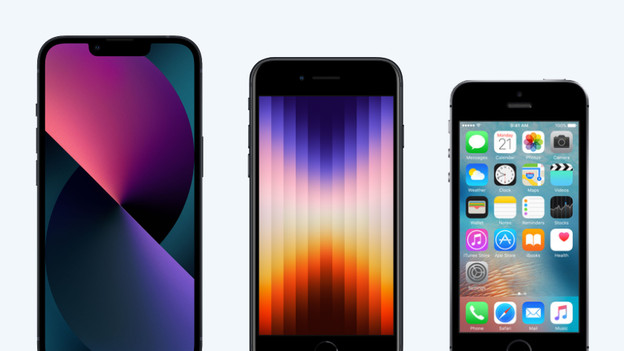
Je iPhone uitzetten
Het verschilt per iPhone model hoe je het toestel uitschakelt. Bij iPhone 14 is het een combinatie van knoppen, terwijl je bij iPhone SE 3 maar één knop ingedrukt houdt. Verder is er ook een manier via 'Instellingen' die voor alle iPhone modellen hetzelfde is.
- Tip 1. iPhone zonder thuisknop uitzetten
- Tip 2. iPhone met thuisknop uitzetten
- Tip 3. Oudere iPhone uitzetten
- Tip 4. iPhone uitzetten via 'Instellingen'
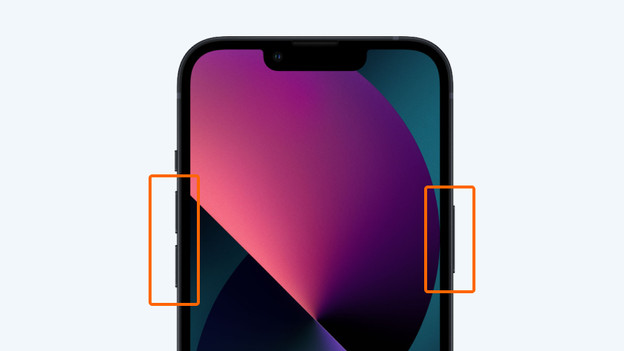
Tip 1: zet je iPhone model zonder thuisknop uit
iPhone modellen zonder thuisknop herken je aan het volledige display en de notch aan de bovenkant van het scherm. Dat zijn alle iPhone modellen vanaf de iPhone X, behalve de iPhone SE modellen. Deze toestellen zet je als volgt uit:
- Houd tegelijkertijd de zijknop aan de rechterkant en één van de 2 volumeknoppen aan de linkerkant ingedrukt.
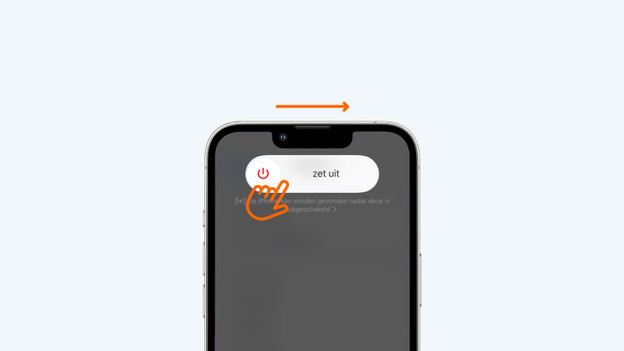
- Na een seconde zie je boven in het scherm 'zet uit' en een schuifknop. Laat de knoppen los en swipe de schuifknop naar rechts.
- Het toestel is nu uitgeschakeld. Wil je het toestel weer inschakelen? Houd de zijknop aan de rechterkant ingedrukt tot je het witte Apple logo ziet.

Tip 2: zet je iPhone model zonder thuisknop uit
Een thuisknop vind je op iPhone 6(s), 6(s) Plus, 7, 7 Plus, 8, 8 Plus, SE 2 en SE 3. Wil je één van deze modellen uitschakelen? Volg dan de onderstaande stappen.
- Houd de zijknop aan de rechterkant ingedrukt.
- Je ziet na een seconde een scherm met bovenaan een schuifknop en de tekst 'zet uit'. Laat de zijknop los en swipe de schuifknop naar rechts.
- Het toestel is nu uit. Als het toestel weer aan moet, houd dan de zijknop aan de rechterkant ingedrukt tot het witte Apple logo in beeld verschijnt.
Tip 3: je iPhone uitzetten via 'Instellingen'
iPhone SE of nieuwer zet je ook gemakkelijk uit via 'Instellingen'. Volg hiervoor de onderstaande stappen.
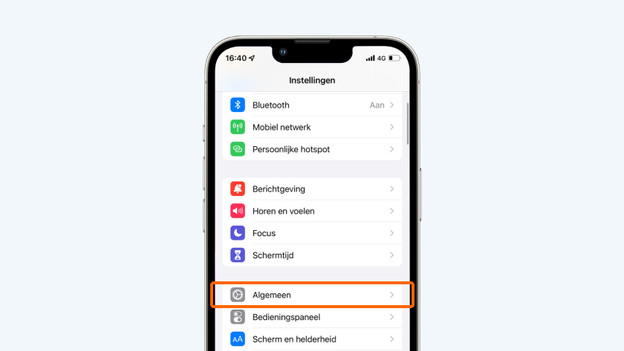
- Ga naar 'Instellingen'.
- Tik op 'Algemeen' en scrol naar beneden.
- Kies voor 'zet uit'.
- Je ziet nu een schuifknop en de tekst 'zet uit'. Swipe de schuifknop naar rechts.
- Het toestel is nu uit. Ook hier houd je de zijknop ingedrukt als je het toestel weer wilt aanzetten.
Tik op 'Algemeen'
Kies voor 'Zet uit'
Swipe de knop naar rechts

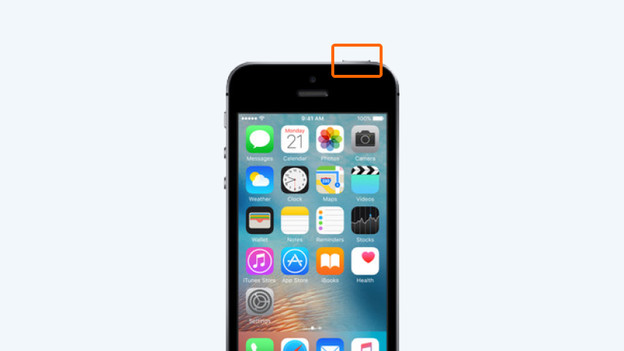
Tip 4: zet je oudere iPhone modellen uit
Heb je een ouder toestel, zoals de eerste generatie iPhone SE? Bij oudere iPhone vind je de aan- en uitknop aan de bovenkant van het toestel.
- Houd de knop aan de bovenkant ingedrukt.
- Laat de knop los als het scherm zwart is.
- Het toestel is nu uit. Je houdt de knop aan de bovenkant ingedrukt als het toestel weer aan moet.
Artikel van Evany
Apple specialist.