
Geschreven door Giorgos
Bijgewerkt op
6 mei 2026
·
13.38
Hoe sluit je een Windows laptop aan op een wifi netwerk?
Je hebt een nieuwe laptop gekocht en wil deze aansluiten op het draadloze wifi netwerk. Dit doe je gemakkelijk in 3 stappen. In dit adviesartikel leggen wij je kort uit hoe je jouw laptop verbindt met je wifi.
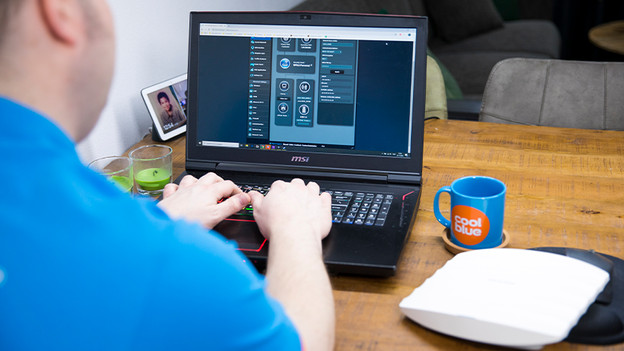
Je laptop verbinden met wifi in 3 stappen
Het verbinden van je laptop met het wifi netwerk kost weinig tijd. Hieronder lees je alle stappen op een rijtje:
- Stap 1. Open het wifi menu
- Stap 2. Selecteer het netwerk
- Stap 3. Verbind je laptop met het netwerk
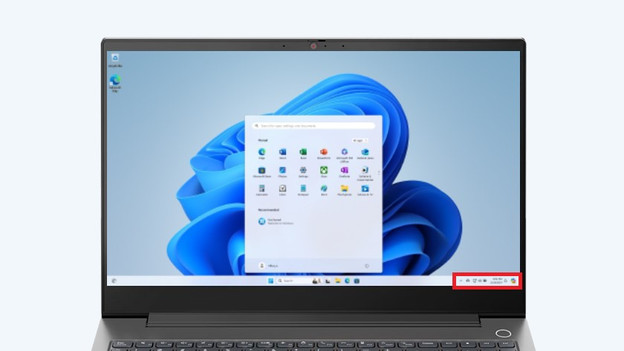
Stap 1: open het wifi menu
Rechtsonder in je taakbalk klik je op het wifi icoontje. Dit vind je bijna altijd naast het icoon voor de geluidsinstellingen. Het wifi icoon bestaat uit een puntje met 3 gebogen strepen erboven. Wanneer je deze niet ziet staan, klik dan op het pijltje aan de linkerkant van alle iconen. Dit is het verborgen uitklapmenu van je taakbalk. Zoek hier naar het wifi icoontje en klik erop. Je opent nu het wifi menu van je computer.

Stap 2: selecteer het netwerk
Je ziet nu een lijst met alle beschikbare wifi netwerken. Het sterkste netwerk of het netwerk dat je standaard selecteert, zie je bovenaan de lijst. Hoe lager het netwerk in de lijst staat, hoe zwakker het signaal. Klik hier op het wifi netwerk dat je wilt gebruiken. Weet je de naam niet? Kijk dan op het modem. Hier vind je ook het wachtwoord voor je wifi netwerk. Let op, het wachtwoord is hoofdlettergevoelig. Vul het wachtwoord in en klik daarna op 'Verbinding maken'.

Stap 3: verbind je laptop met het netwerk
Wanneer je op 'Verbinding maken' klikt, maakt de laptop verbinding met het wifi netwerk. Zie je het wifi icoon rechts onderaan wit worden? Dan ben je verbonden met het netwerk. Wanneer dit niet lukt, zie je een foutmelding in het wifi menu. Een van de meest voorkomende meldingen is dat je een verkeerd wachtwoord hebt ingevoerd. Bijvoorbeeld omdat de hoofdletter O op een 0 leek. Typ het wachtwoord opnieuw in en klik opnieuw op 'Verbinding maken'.
Let op: het wachtwoord is hoofdlettergevoelig. Krijg je een foutmelding? Misschien heb je het cijfer '0' en de letter 'O' door elkaar gehaald.
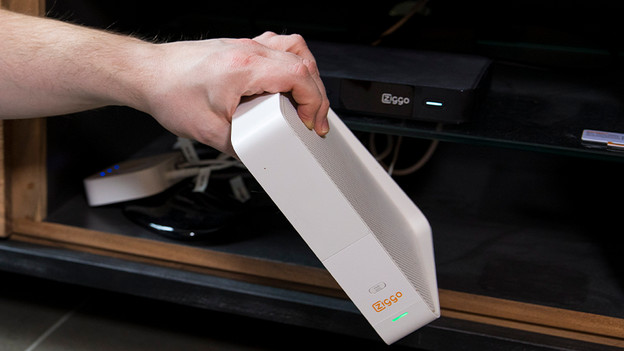
Heb je problemen bij het verbinden?
Een verkeerd wachtwoord opnieuw invoeren is helaas niet altijd de oplossing. Zo is het ook mogelijk dat je wifi en modem niet met elkaar verbinden, of dat je laptop te ver van de router staat. In het volgende adviesartikel geven we verschillende tips, waarmee je deze problemen oplost.
Artikel van Giorgos
Laptop specialist.