Geschreven door Stefan
Bijgewerkt op
3 augustus 2026
·
08.33
5 tips om Apple MacBook te gebruiken voor je studie
Je haalt nog meer uit je studie met Apple MacBook. Zo schrijf je verslagen sneller en makkelijker met Apple Intelligence. Je wisselt gemakkelijk tussen apps en bestanden met handige functies als Stage Manager en Spotlight. In dit artikel geven we je 5 tips waarmee je soepeler studeert op Apple MacBook.
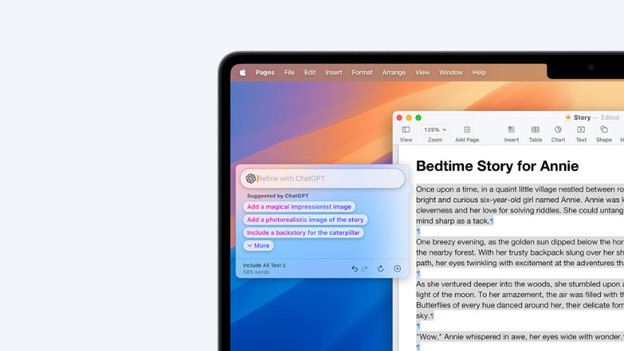
Snel en soepel schrijven
Met de slimme Schrijfhulp van Apple Intelligence wordt schrijven op je MacBook een fluitje van een cent. Zo verbeter je gemakkelijk fouten, of vraag je Apple Intelligence je teksten te herschrijven. Geen zin om een lang onderzoek of saai verslag te lezen? Dan laat je Apple Intelligence gemakkelijk de tekst samenvatten tot alleen de belangrijkste punten. En of je nou in Word, Pages of je mail-app schrijft: Schrijfhulp is overal beschikbaar.
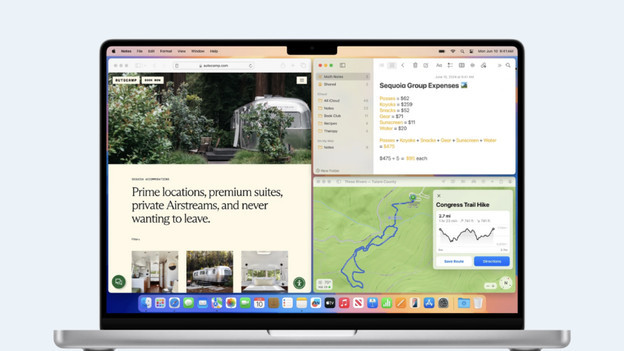
Makkelijk multitasken
Werk je veel in verschillende apps en bestanden tegelijk? Met Stage Manager houd je gemakkelijk het overzicht tussen alles wat je open hebt. Zo worden al je apps en bestanden in overzichtelijke groepen links in beeld bewaard. Je wisselt dan gemakkelijk tussen je verschillende projecten. Of veeg met 3 vingers omhoog op je trackpad en zie gelijk al je open apps in één duidelijk overzicht.

Alles bij de hand
Je hebt alles bij de hand op Apple MacBook met de Spotlight functie. Zo open je gemakkelijk apps, en vind je bestanden ook terug als je even niet meer weet waar ze staan. Je opent Spotlight door de Command-knop en de spatiebalk tegelijk in te drukken. Typ gewoon de naam van de app of het bestand dat je zoekt, en kies deze uit de lijst om deze gelijk te openen.
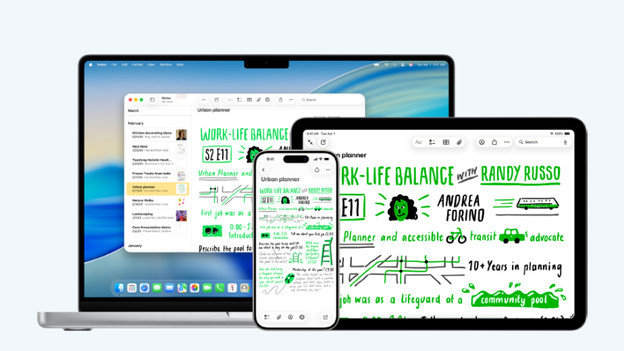
Werk soepel met andere Apple producten
Heb je naast je Apple MacBook ook een iPhone, iPad of ander Apple product? Je studeert nog sneller en handiger door deze apparaten te combineren. Zo deel je gemakkelijk bestanden tussen apparaten met AirDrop. Of begin een notitie op je iPad en werk gemakkelijk verder op je MacBook. Word je gebeld? Dan neem je gemakkelijk op vanaf je MacBook, ook als je iPhone niet binnen handbereik is.
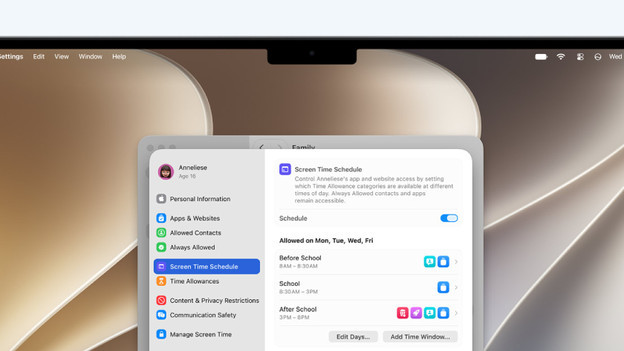
Geconcentreerd studeren
Moet je morgen een verslag inleveren, maar ben je nog lang niet klaar? Of raak je gewoon snel afgeleid? Dan blijf je gemakkelijk geconcentreerd werken met een Focus. Door een focus te gebruiken bepaal je zelf welke notificaties je ontvangt, en welke juist niet. Je stelt een focus in door ‘Instellingen’ te openen en links in beeld naar ‘Focus’ te navigeren. Hier kies je gemakkelijk uit een bestaande focus, of maak je deze handmatig aan.
Artikel van Stefan
Apple MacBook specialist.