Geschreven door Jorn
Bijgewerkt op
11 maart 2025
·
10.23
3 tips als je smart tv apps niet werken
Werken een of meerdere apps op je smart tv niet goed? Of starten ze helemaal niet op? In dit artikel geven we 3 simpele tips waarmee je deze problemen oplost. Zo geniet je straks weer volop van je favoriete tv applicaties.

3 tips om het op te lossen
Met deze 3 tips werken je apps snel weer. Begin met tip 1, want deze is het gemakkelijkst. Werkt deze niet? Probeer dan tip 2 of tip 3.
Tip 1. Update de app
Tip 2. Verwijder het internet geheugen van de tv
Tip 3. Zet de televisie terug naar de fabrieksinstellingen
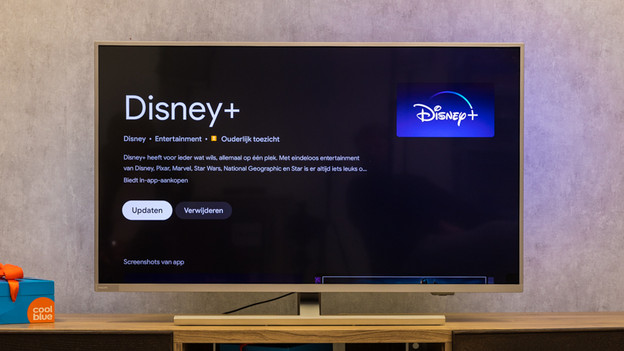
Tip 1: update de app of installeer hem opnieuw
Controleer in de instellingen van de app of je de nieuwste versie hebt. Deze instellingen vind je in de applicatie zelf. Welke versie de recentste is, vind je terug op de website van de fabrikant van de app. Heb je een verouderde versie? Update dan de app. Werkt dit niet? Verwijder de app dan helemaal van je televisie en installeer hem opnieuw.

Tip 2: verwijder het internet geheugen van je tv
Heeft de eerst tip niet gewerkt? Open de algemene instellingen van je televisie en zoek de netwerkinstellingen. Hier zie je een optie voor het verwijderen van het internet geheugen van de tv. Wis het internet geheugen en probeer de app opnieuw te starten.
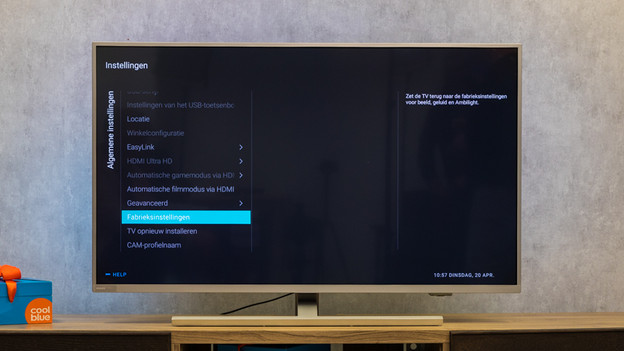
Tip 3: zet je tv terug naar de fabrieksinstellingen
Werkt niks tot nu toe? Zet dan de tv terug naar fabrieksinstellingen. Je vindt deze optie bij de meeste televisies in de instellingen onder 'Fabrieksinstellingen' of 'Tv opnieuw installeren'. Let wel op dat je met deze tip ook bijvoorbeeld de beeldinstellingen of geluidsinstellingen verwijdert. Je zenderlijst blijft vaak ongewijzigd.
Artikel van Jorn
Televisie specialist.