Geschreven door Deanne
Bijgewerkt op
17 december 2025
·
07.55
7 tips wanneer je Windows laptop vastloopt
Je laptop loopt vast of blijft hangen en je weet niet wat je moet doen. Natuurlijk wil je snel weer verder met je laptop. Soms is je laptop updaten al genoeg. In dit artikel helpen we je wanneer je Windows laptop vastloopt.
Aan de slag met je Windows laptop
Je laptop blijft hangen of doet niks meer. Met deze 7 tips helpen we je verder:
- Tip 1: controleer op updates
- Tip 2: beëindig openstaande taken
- Tip 3: start je laptop opnieuw op
- Tip 4: scan naar virussen
- Tip 5: controleer geheugen- en schijffouten
- Tip 6: start je laptop op in de veilige modus
- Tip 7: installeer Windows opnieuw
Tip 1: controleer op updates
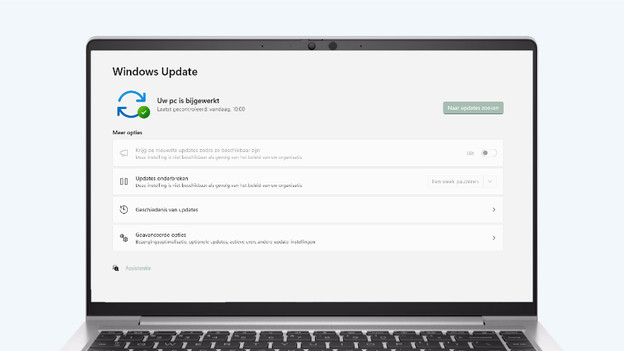
Soms is je laptop te hard aan het werk. Dan raakt je laptop oververhit en loopt hij vast. Voelt je laptop warm aan? Zorg er dan voor dat je laptop op een vlak oppervlak staat en niet op iets zachts als een kussen. Wacht daarna even af en laat je laptop laden. Gebeurt er niks? Controleer dan via de instellingen of je laptop up-to-date is. Is je laptop up-to-date of lukt het niet om naar de instellingen te gaan? Ga dan verder met de volgende tip.
Tip 2: beëindig openstaande taken
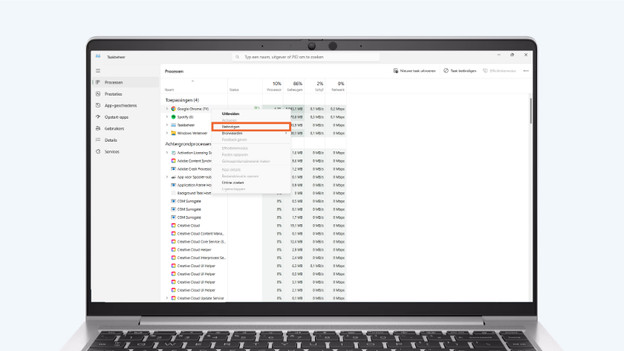
Als je te veel programma's open hebt staan, loopt je laptop sneller vast. Probeer de taakbeheer van je laptop te openen.
- Druk ctrl + shift + esc tegelijkertijd in.
- Bij Processen vind je alle programma's en taken die jouw laptop op dit moment uitvoert. Per taak zie je hoeveel ruimte die taak in beslag neemt.
- Kies een taak of het programma dat vastloopt of de meeste ruimte in beslag neemt.
- Klik met de rechtermuisknop op de taak en klik daarna op Beëindigen.
- Lukt het niet om via de taakbeheer taken te beëindigen? Ga dan verder met de volgende tip.

Tip 3: start je laptop opnieuw op
Heeft het beëindigen van openstaande taken niet geholpen? Dan helpt als je jouw laptop opnieuw opstart. Met het forceren van een herstart beëindig je alle taken die open staan op jouw laptop. Let op: je raakt mogelijk bestanden kwijt die nog niet zijn opgeslagen.
- Houd de aan- en uitknop voor minimaal 15 seconden ingedrukt.
- Je laptop gaat nu helemaal uit.
- Wacht een paar seconden.
- Druk de aan- en uitknop in en zet je laptop aan.
Tip 4: scan naar virussen
Soms heeft je laptop een virus of malware, waardoor deze of opnieuw blijft opstarten of vastloopt. Scan daarom jouw laptop en verwijder virussen.
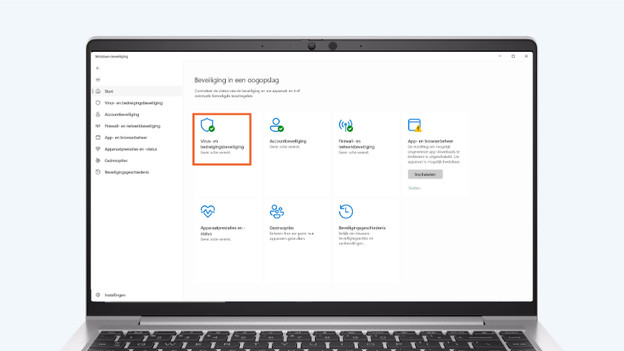
- Zoek via de zoekbalk naar Windows beveiliging.
- Klik op Virus- en bedreigingsbeveiliging.
- Staat er Geen actie vereist? Dan is jouw laptop niet beschadigd door virussen of malware.
- Staat er Actie vereist? Voer dan de acties uit die de instellingen aangeven.
Tip 5: controleer geheugen- en schijffouten
Andere mogelijke redenen waarom jouw laptop niet goed werkt, zijn fouten in het geheugen of in de schijf.
Het geheugen controleren:
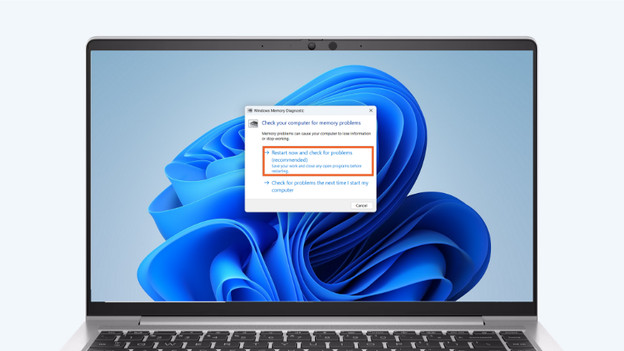
- Zoek via de zoekbalk naar Windows geheugencontrole.
- Klik op Opnieuw opstarten en problemen controleren. Je laptop start nu opnieuw op en voert een geheugencontrole uit. Let op: bestanden die je nog niet hebt opgeslagen, raak je mogelijk kwijt.
Je schijf controleren:
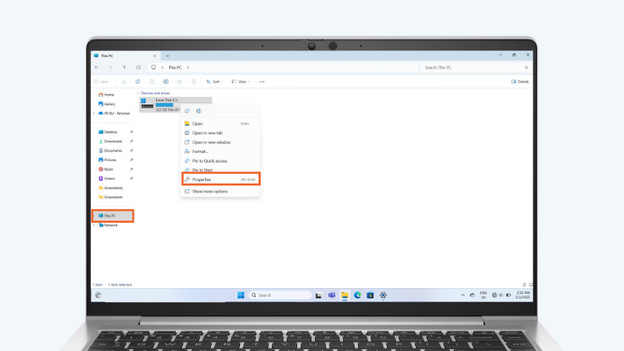
- Ga naar Verkenner en klik op Deze pc.
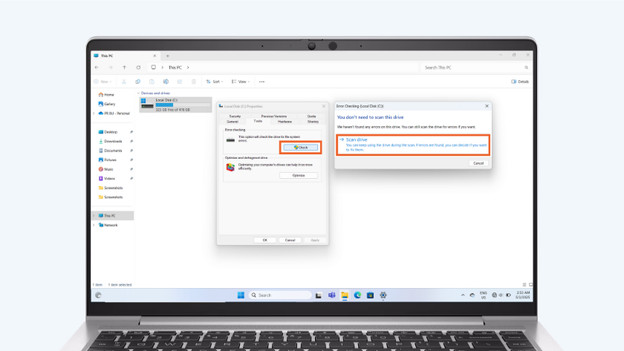
- Klik met de rechtermuis op jouw apparaat en klik daarna op Eigenschappen. Ga naar Extra.
- Klik op Controleren en op Schijf scannen.
Het geheugen controleren: zoek naar Windows geheugencontrole en klik op Opnieuw opstarten en problemen controleren.
Je schijf controleren: ga naar Verkenner en klik op Deze pc.
Klik met de rechtermuis op jouw apparaat en klik daarna op Eigenschappen. Ga naar Extra en scan de schijf.
Tip 6: start je laptop op in de veilige modus
Heb je geen geheugen- of schijffouten gevonden? Dan is het handig dat je jouw laptop in de veilige modus opnieuw opstart.
- Houd Shift ingedrukt en druk ondertussen op Opnieuw opstarten.
- Lukt het niet om ergens op te klikken? Klik dan op ctrl + alt + delete en houd tegelijkertijd de shift knop ingedrukt.
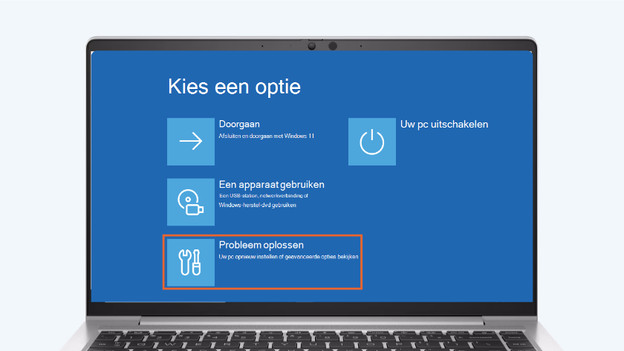
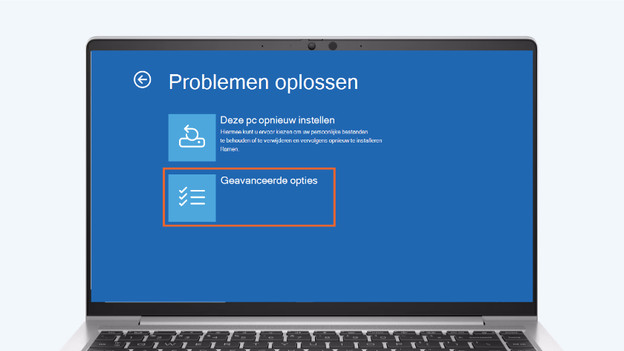
- Klik op Probleem oplossen en daarna op Geavanceerde opties.
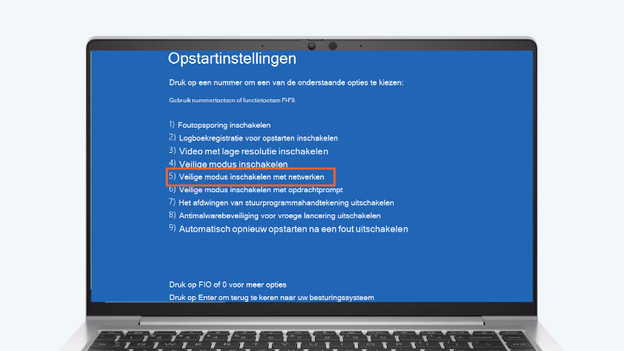
- Kies bij Opnieuw opstarten voor Veilige modus met netwerkmogelijkheden.
- Je laptop start nu op in de veilige modus.
Klik op Probleem oplossen.
Kies voor Geavanceerde opties.
Kies voor Veilige modus met netwerkmogelijkheden.
Tip 7: installeer Windows opnieuw
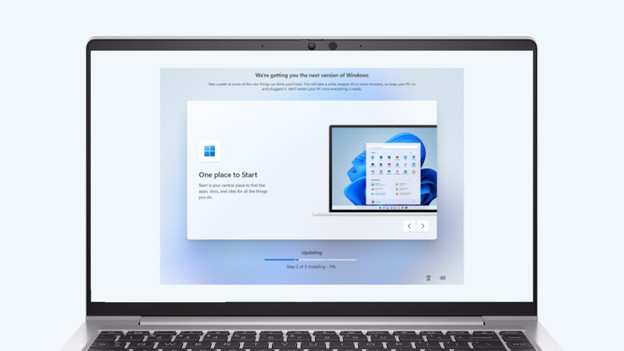
Hebben de vorige tips niet geholpen? Installeer Windows dan opnieuw. Kies of je Windows opnieuw wilt instellen, installeren via een installatiemedium of een schone installatie wilt uitvoeren. Met een normale herinstallatie zet je jouw laptop terug naar een eerdere versie. Bij een installatie via een installatiemedium wis je alles van je schijf en installeer je een kopie van Windows. Tijdens de installatie heb je de optie om bepaalde bestanden te bewaren. Met een schone installatie wis je alle gegevens van je schijf en installeer je een nieuwe kopie van Windows. Alle bestanden, documenten en programma's worden dan verwijderd.
Artikel van Deanne
Laptop specialist.