Geschreven door Giorgos
Bijgewerkt op
12 februari 2026
·
15.41
Welke zakelijke monitoren set-up kies je?
Welke zakelijke monitoren set-up je kiest, hangt onder andere af van je bureau en gebruikssituatie. Met 2 monitoren naast elkaar vergroot je gemakkelijk je schermruimte. Hierdoor wissel je minder vaak tussen tabbladen, waardoor je beter multitaskt. Met een zakelijke ultrawide monitor heb je geen last van een rand in het midden, waardoor je deze ook voor grafische taken gebruikt. In dit artikel lees je welke zakelijke monitoren set-up het beste bij je past.
Vergelijking tussen 2 schermen, een ultrawide scherm en één scherm
| Twee schermen | Ultrawide scherm | Eén scherm | |
|---|---|---|---|
| Aanbevolen gebruik | Multitasken met dagelijkse werkzaamheden | Multitasken met dagelijkse werkzaamheden, grafisch design | Normale werkzaamheden |
| Werkruimte | 44 t/m 54 inch | 34 t/m 49 inch | 24, 27 of 32 inch |
| Aansluitmogelijkheden | Via pc, dock of daisy chaining | Via pc of dock | Via pc |
Gebruikssituatie
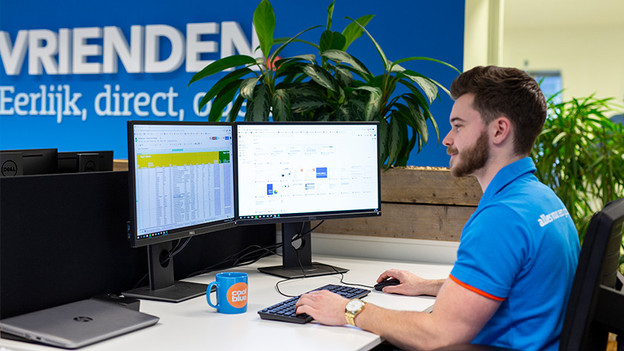
2 monitoren: multitasken en verdelen
Wanneer je 2 monitoren naast elkaar zet, verdubbel je de beschikbare schermruimte. Met dubbele 24 inch monitoren naast elkaar heb je 48 inch open voor je werk. Zo open je 2 keer zoveel vensters of programma's naast elkaar en werk je efficiënter. Open bijvoorbeeld je tekstdocument op het ene scherm, en je spreadsheets op het andere. Zo werk je efficiënter en wissel je gemakkelijk. Een klein nadeel is de schermrand in het midden. Wanneer deze te dik is, werkt dit storend.

Ultrawide monitor: multitasken op één scherm
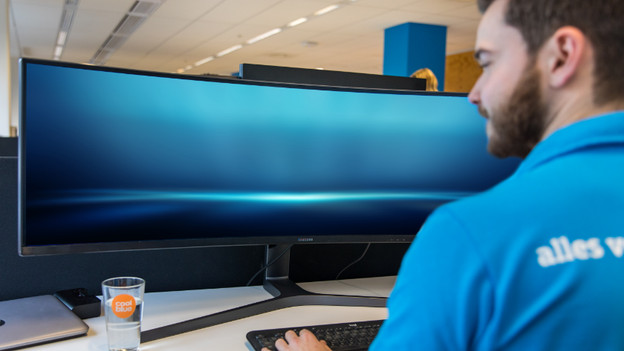
Een ultrawide monitor biedt 33 procent meer schermruimte dan een normale monitor. Naast dat het comfortabel werkt, is dit ook ergonomischer. Je beweegt minder vaak met je nek, waarmee je mogelijke klachten voorkomt. Daarnaast heb je geen rand in het midden, waardoor je ook in ultrawide instellingen foto's en video's bewerkt.
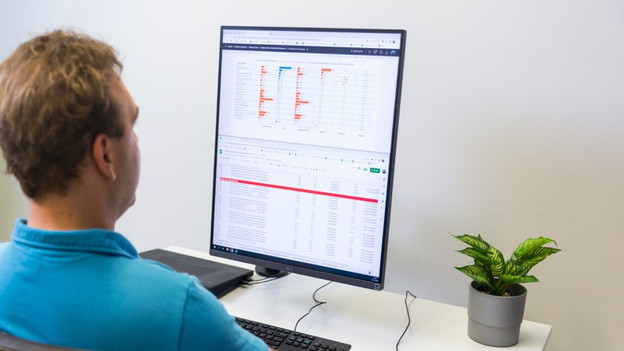
Eén monitor: voor dagelijkse werkzaamheden
Met één monitor houd je jouw bureau goed opgeruimd en overzichtelijk. Je opent ongeveer 2 vensters of programma's naast elkaar. Dat is bijvoorbeeld handig wanneer je alleen vanaf je laptop werkt. Wanneer je een laptop met een monitor verbindt, verandert deze in principe in een kleine desktop. Daarnaast raken je ogen minder vermoeid. Op een kleiner scherm moeten deze meer focussen, wat je op een grotere monitor niet hoeft te doen. Het nadeel van één scherm is dat je weinig ruimte hebt voor multitasking.
Werkruimte
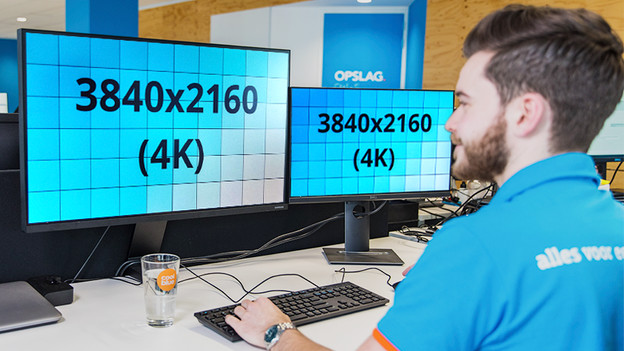
2 monitoren: 44 t/m 54 inch
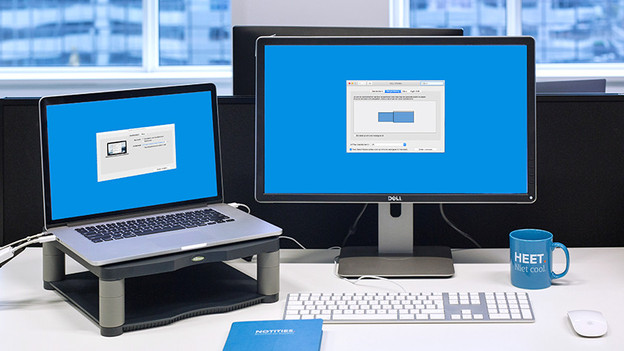
Met een 2 schermen set-up verdubbel je gemakkelijk de ruimte waarop je werkt. Bijvoorbeeld met 2 27 inch monitoren naast elkaar, waardoor je direct 54 inch aan schermruimte hebt. Voor 2 monitoren heb je een groot bureau nodig, van ongeveer 100 tot 120 centimeter breed. Een extra oplossing is een monitorarm, waarmee je schermen boven het bureau hangt. Zo heb je ook met een klein bureau ruimte voor een duo set-up. Wanneer je voor 2 schermen kiest, plaats dan 2 schermen met hetzelfde formaat naast elkaar. Een te groot verschil werkt vermoeiend op de ogen.
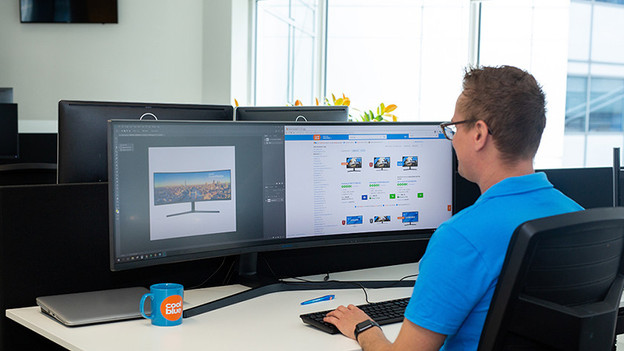
Ultrawide monitor: 34 t/m 49 inch
Bij een 49 inch super ultrawide monitor is dit zelfs 50% meer. Hierdoor heb je extra veel schermruimte voor het naast elkaar openen van programma's en vensters. Bij een ultrawide of super ultrawide monitor heb je een groot en stevig bureau nodig. Deze monitoren wegen ook meer dan een normaal scherm of duo set-up. Denk daarom aan een bureau van 100 tot 120 centimeter breed voor een normale ultrawide monitor. Voor een super ultrawide monitor heb je een bureau van minimaal 140 centimeter breed nodig.

Eén monitor: 22, 24 of 27 inch
Een enkele monitor op je bureau neemt weinig ruimte in. Dit is bijvoorbeeld handig wanneer je een klein bureau hebt, bijvoorbeeld op je thuiswerkplek. Kies bijvoorbeeld voor een 24, 27 of 32 inch monitor, zodat je bureau niet vol is.. Let bij het formaat wel op de resolutie van je scherm. Een 27 inch full hd scherm oogt korrelig en gerekt, omdat het scherm te groot is voor het aantal pixels. Kies daarom altijd voor een hogere resolutie bij een groter scherm. Voor ultrawide monitoren bestaan speciale ultrawide resoluties. Hierdoor heb je geen last van een gerekt beeld.
Aansluitmogelijkheden

2 schermen: pc, dock of daisy chaining
Een duo set-up werkt alleen wanneer je genoeg aansluitingen hebt. Hier bestaan meerdere opties voor. Verbind bijvoorbeeld beide monitoren direct via de beschikbare poorten op je laptop of desktop, of gebruik een docking station. Een derde optie is daisy chaining, waarmee je beide monitoren aan elkaar lust. Hierdoor gebruik je maar één aansluiting, waarna je het tweede scherm direct op de eerste aansluit. Een monitor moet minimaal een DisplayPort 1.2 IN en DisplayPort 1.2 OUT poort, of usb C poort met DisplayPort Alternative Mode hebben voor daisy chaining.
Ultrawide monitor: pc of dock
Een ultrawide monitor sluit je gemakkelijk aan op je laptop of desktop. Dit doe je via hdmi, DisplayPort of usb C, waarna je de accessoires ook via de pc aansluit. Een docking station heeft hier een extra voordeel. Door het grote formaat van de monitor wil je graag alles zo georganiseerd mogelijk hebben. Met een docking station sluit je alle kabels op één centrale plek aan. Hierdoor heb je maar één kabel nodig waarmee je alles met je pc verbindt.
Eén scherm: laptop of desktop
Een enkele monitor verbind je gemakkelijk met je laptop of desktop. Net zoals bij een ultrawide monitor doe je dit via hdmi, DisplayPort of usb C en verbind je de accessoires via de andere poorten. Het voordeel bij één monitor is dat je bureau overzichtelijk blijft en je snel je set-up aanpast. Bijvoorbeeld wanneer je voor een usb C monitor kiest. Hiermee laad je tijdens het werken je laptop op, wanneer je deze via de usb C poort verbindt. Sommige usb C monitoren hebben ook een KVM switch. Hiermee wissel je tussen je aangesloten apparaten, die je op één monitor gebruikt.
Groot aantal monitoren bestellen?
Wil je meerdere monitoren bestellen, bijvoorbeeld voor een hele afdeling? Klik dan op onze zakelijke monitorenpagina voor B2B. Je kunt ook direct bellen naar 010 79 88 969 of mailen naar zakelijk@coolblue.nl.
Artikel van Giorgos
Monitoren specialist.