
Geschreven door Jan
Bijgewerkt op
25 april 2025
·
14.34
Aan de slag met Google Workspace applicaties zoals Google Docs
Je kent waarschijnlijk wel de Microsoft Office applicaties Word, Excel en PowerPoint. Maar wist jij dat Google met Workspace alternatieven heeft die je online vanuit je browser gebruikt? Dit zijn Google Docs voor schrijven, Google Spreadsheets voor data analyse en Google Slides voor presentaties. Ideaal als je een Chromebook hebt. In dit artikel helpen wij je op weg met de Google Workspace applicaties.
Aan de slag met Google Workspace
Met onze tips ga je snel aan de slag met Google Workspace (vroeger: G Suite) applicaties op je Chromebook, MacBook, laptop of desktop.
- Kies de juiste applicatie voor je doel.
- Upload en download bestanden in een Microsoft Office bestandsformaat.
- Werk online samen met collega's, studiegenoten en vrienden.
- Krijg overal toegang tot je documenten met je Google account.
- Maak snel een nieuw document via een handige link.
Tip 1: kies de juiste applicatie voor je doel
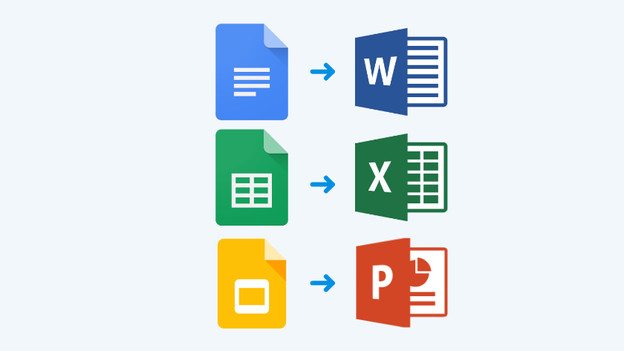
Google heeft voor alle Microsoft Office applicaties een alternatief ontwikkeld. Maar welke heb jij nodig?
- Google Docs is vergelijkbaar met Word en gebruik je voor tekstverwerking.
- Google Spreadsheets is vergelijkbaar met Excel en gebruik je voor rekenen en analyseren.
- Google Slides is vergelijkbaar met PowerPoint en gebruik je voor presentaties.
Tip 2: werk met Microsoft Office bestandsformaten
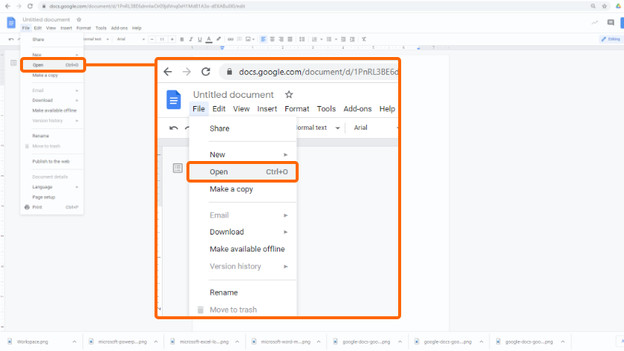
Grote kans dat je collega's, studiegenoten of vrienden met Microsoft Office applicaties werken. Dit vormt geen beperking als jij liever met Google Workspace werkt. Je uploadt en downloadt bestanden namelijk in Office bestandsformaten zoals .docx (Word) en .xlsx (Excel). Ga naar File in de navigatiebalk en vervolgens naar Open om een bestand te uploaden. Klik onder File op Download als je een bestand naar een Microsoft Office formaat wil omzetten.
Tip 3: werk online samen
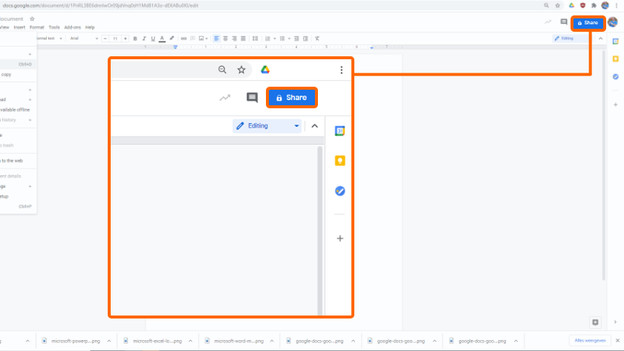
Google heeft het met Workspace makkelijk gemaakt om online samen te werken. Wil je samen met een collega, studiegenoot of vriend aan een document werken? Druk op de grote blauwe Share knop in de rechterbovenhoek. Je kunt nu via e-mail anderen uitnodigen om samen te werken of een link naar het document kopiëren en deze op een andere manier delen. Bijvoorbeeld via Slack, WhatsApp of Facebook Messenger.
Tip 4: krijg overal toegang tot je documenten
Overal waar je inlogt met je Google account heb je toegang tot je Workspace documenten. Google slaat deze documenten op in Google Drive. Wil je een document terugvinden op je werk of schoolcomputer? Log in op je Google account. Ga vervolgens naar je Google Drive en zoek op de naam of inhoud van het document.
Tip 5: open snel een nieuw document
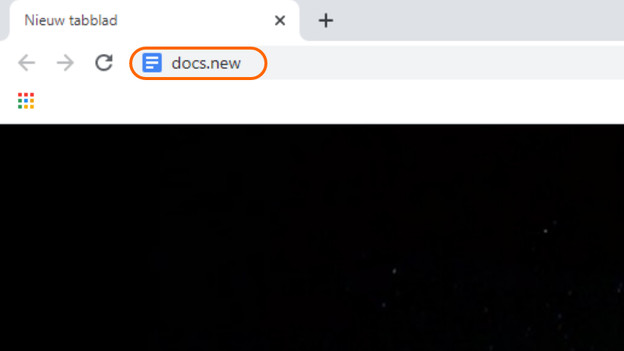
Wil je snel aan een nieuw document beginnen? Het is niet nodig om via het instellingenmenu een nieuw document aan te maken. Een snellere manier is het toevoegen van .new achter het Workspace programma dat je wil gebruiken. Bij Docs wordt dat docs.new, bij Sheets wordt het sheets.new en bij Slides slides.new. Typ dit in de adresbalk van je browser en druk op enter. Voila, je hebt nu een nieuw document voor je.
