Geschreven door Lodi
Bijgewerkt op
25 april 2025
·
13.43
Hoe reset jij je Fitbit Charge 3 of Charge 4?
Reageert jouw Fitbit Charge 3 of Charge 4 niet meer? Of maakt het horloge geen verbinding met je smartphone? Vaak los je deze problemen op als je jouw Fitbit reset. In dit artikel leggen we je uit hoe je dit doet.
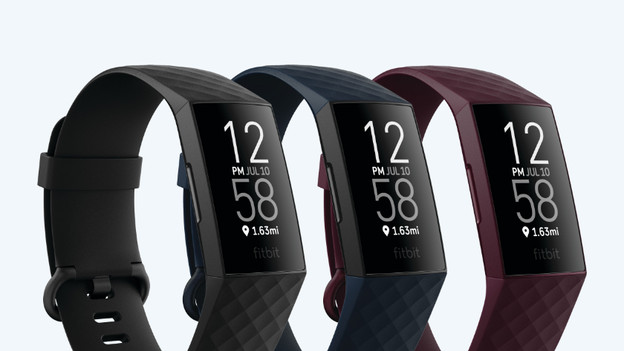
Reset in 2 stappen
Je reset een Fitbit Charge 4 of Fitbit Charge 3 op 2 manieren:
- Zachte reset: hiermee start je jouw Fitbit opnieuw op. Je gegevens blijven bewaard.
- Harde reset: zet jouw Fitbit terug naar fabrieksinstellingen. Let op: al je gegevens worden verwijderd.
Heb je jouw Fitbit gereset en werkt hij daarna nog steeds niet? Of heeft jouw Fitbit een zwart scherm? Neem dan contact op met de Fitbit klantenservice. Zij helpen je verder om het probleem op te lossen.
Stap 1: opnieuw opstarten
Start jouw Fitbit Charge 3 of Charge 4 opnieuw op als hij niet meer met je smartphone verbindt of als het scherm niet meer reageert.
- Sluit je Fitbit Charge aan op je laptop of computer. Trilt je Fitbit? Dan weet je zeker dat hij oplaadt.
- Druk de knop aan de zijkant van je Fitbit 8 seconden in.
- Het Fitbit logo verschijnt op je scherm. Dit betekent dat jouw Fitbit opnieuw opstart. Koppel je Fitbit nu los van de oplader. Je Fitbit is gereset.
Stap 2: harde reset
Lost opnieuw opstarten jouw probleem niet op? Voer dan een harde reset uit. Je zet je Fitbit hiermee terug naar de fabrieksinstellingen. Let op: al je gegevens gaan verloren.
- Open Instellingen op je Fitbit.
- Ga naar Over en tik op Gebruikersgegevens wissen.
- Bevestig je keuze. Je Fitbit wordt nu gereset en je gegevens worden verwijderd.
Doet je Fitbit het weer? Installeer hem dan opnieuw. In onderstaand artikel lees je hoe je dit doet.
Artikel van Lodi
Smartwatch specialist.