Geschreven door Dounia
Bijgewerkt op
10 juli 2025
·
08.48
Hoe verander je de naam van je iPhone?
Als je een iPhone koopt, dan krijgt deze automatisch een naam. De naam van je iPhone is bijvoorbeeld zichtbaar als je bestanden deelt via AirDrop. Zo zien anderen welke iPhone van jou is. In dit artikel vertellen wij je hoe je de naam aanpast in een paar stappen.

Aan de slag met je iPhone
Je iPhone heeft automatisch een naam als je hem koopt, bijvoorbeeld 'iPhone'. Als je bestanden deelt via AirDrop of je hotspot aanzet, dan herkennen jij en je vrienden of familie deze naam. Je past de naam van je iPhone aan op 2 verschillende manieren.
- Op je iPhone zelf
- Op je MacBook
Verander de naam van je iPhone
Je past de naam gemakkelijk aan op je iPhone. Volg onderstaande stappen, zodat je jouw iPhone de gewenste naam geeft.
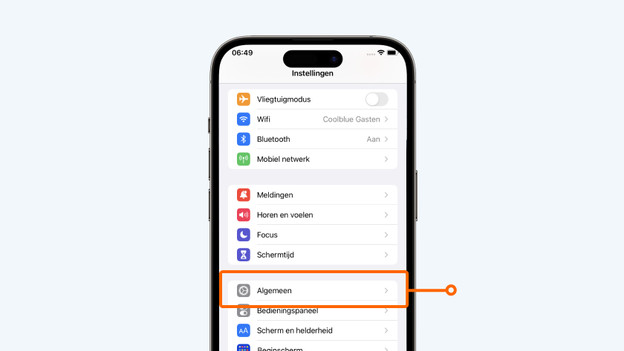
- Ga naar je 'Instellingen'.
- Tik op 'Algemeen'.
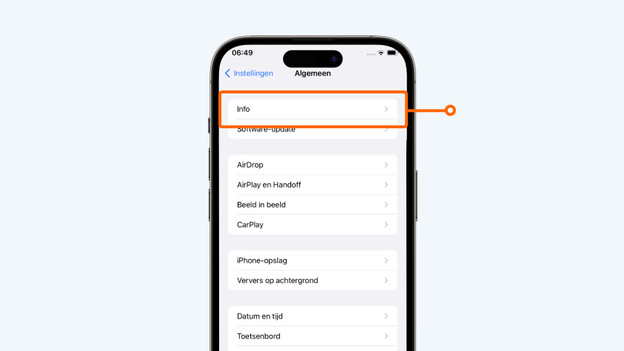
- Tik op 'Info'.
- Tik daarna op 'Naam'.
- Verander de naam van je iPhone naar de gewenste naam.
Ga naar 'Instellingen'.
Tik op 'Algemeen'.
Tik op 'Info'.
Tik daarna op 'Naam'.
Verander de naam naar de gewenste naam.


Verander de naam van je iPhone op je MacBook
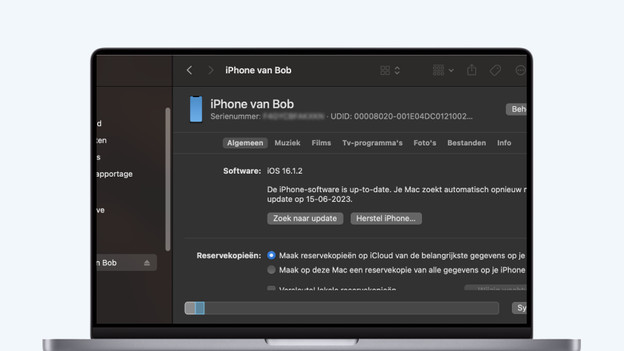
Je kunt op je Macbook ook de naam van je iPhone aanpassen. Dit doe je via Finder.
- Open 'Finder' op je Mac en zorg dat je iPhone aangesloten is op je MacBook.
- Klik daarna op jouw smartphone in de linkerkolom. Dubbelklik daarna bovenaan rechts in het venster op de naam van je iPhone.
- Voer hier de nieuwe naam in en druk op enter.
Open 'Finder'.
Klik daarna op de naam rechts in het venster.
Voer hier de nieuwe naam in en druk op enter.


Artikel van Dounia
Apple specialist.