
Geschreven door Tim
Bijgewerkt op
22 oktober 2025
·
09.21
Hoe sluit je een monitor aan op je Mac?
Je wilt een monitor aansluiten op je Apple MacBook of een tweede scherm aansluiten op je iMac. Apple maakte in het verleden zelf monitoren, dat doen ze nu niet meer. Gelukkig sluit je vrijwel elke monitor op elke MacBook of iMac aan en hoe je dat doet, leg ik je hieronder uit.
Monitor aansluiten
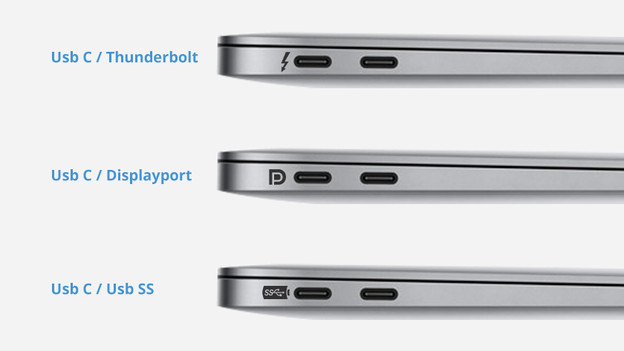
Om je monitor aan te sluiten op je Mac doe je 3 dingen: kijken welke aansluiting er op je Mac zit en welke op je monitor. Vervolgens verbind je deze met elkaar.
1. Aansluitingen op je Mac
Kijk welke poorten er op je Mac zitten om een monitor op aan te sluiten. In de meeste gevallen is dat Thunderbolt 3 (usb C).
2. Aansluitingen Monitor
Kijk nu welke poorten de monitor heeft. Maakt jouw monitor gebruik van een usb C kabel? Dan kun je jouw MacBook en monitor direct aan elkaar verbinden met een kabel. Zijn de poorten verschillend? Dan heb je een kabel nodig met verschillende uitgangen of gebruik je een converter.
Sluit nu de monitor op je Mac aan met de kabel en eventuele converter. Zet de monitor aan en start vervolgens je Mac op. Nu ben je klaar om de monitor in te stellen.
Monitor instellen
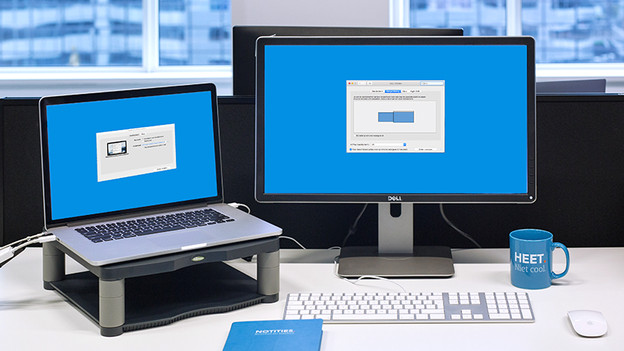
Het instellen van je monitor doe je als volgt:
-
Kies in het Apple-menu (het Apple logo in de linkerbovenhoek) de optie Systeemvoorkeuren.
-
Kies Beeldschermen.
-
Klik op het tabblad Rangschikking.
-
Je bepaalt nu wat het hoofdbeeldscherm is, door het witte balkje boven dit beeldscherm te plaatsen. Door het blauwe vlak dat het tweede beeldscherm voorstelt boven of onder, of links of rechts van het hoofdbeeldscherm te plaatsen, geef je de voorkeursvolgorde aan. Op deze manier gebruik je beide beeldschermen als 1 groot werkblad. Wil je op beide monitoren hetzelfde beeld? Vink dan het vakje Schakel synchrone weergave in aan.
Je hebt nu je beeldscherm aangesloten en ingesteld, klaar voor gebruik!
Usb C naar HDMI
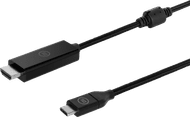
Met deze converter sluit je een HDMI monitor aan op de usb C poort van je Mac of MacBook.
37,99
Artikel van Tim
Monitoren specialist
