Welkom in jouw -omgeving! Hier kan je alles uit je assortiment bestellen met je persoonlijke budget.

Je kan altijd terug naar de normale Coolblue website door hier te klikken.

Je openstaande budget (incl. BTW) is hier altijd zichtbaar, zodat je precies weet hoeveel je kan uitgeven.

Coolblue home

The website is in Dutch. Would you rather see it in English?

Translate

Hulp na aankoop

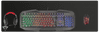
Trust PC Gaming Set
0 reviews

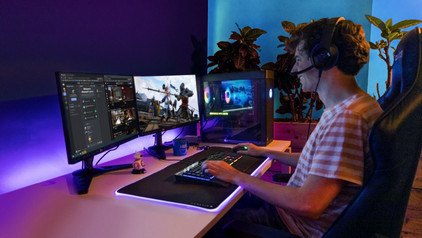
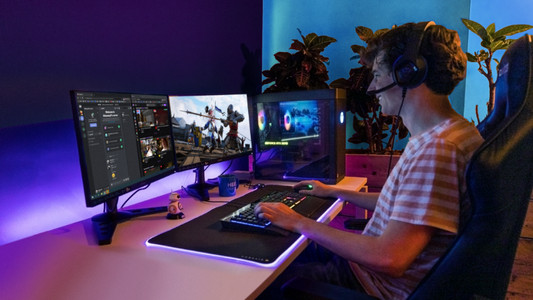
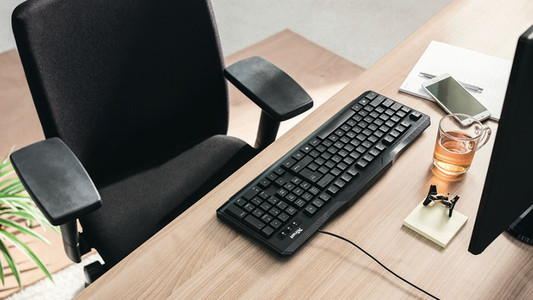
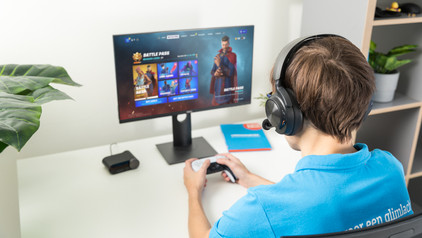
Met deze Trust PC Gaming Set haal je als beginnende gamer een kant en klare bundel in huis waar je iedere game mee speelt. Deze bundel bestaat uit 4 producten van Trust: het GXT 830RW Avonn toetsenbord, de GXT 107 Izza muis, de GXT 322 Carus headset en de GXT 758 muismat. Het Trust GXT 830RW Avonn gaming toetsenbord is voorzien van verlichte toetsen, waardoor je in het donker geen tikfouten maakt. Zo druk je altijd de juiste commands in tijdens het gamen. Zet de muis naar jouw hand door de duimknoppen handige in-game functies te geven. Plaats de GXT 830RW en GXT 107 op de extra grote GXT 758 gaming muismat. Door de fijne ondergrond registreert de optische sensor van de Izza alle bewegingen met precisie en het GXT 830RW toetsenbord verschuift niet wanneer je snelle combo¿s invoert. Plaats de GXT 322 Carus headset op je hoofd en communiceer via de microfoon met je vrienden.

Lees hier alle tips

Voor welk product wil je artikelen zien?

Hoe sluit ik mijn draadloze muis aan?

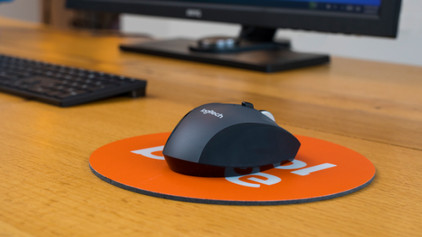
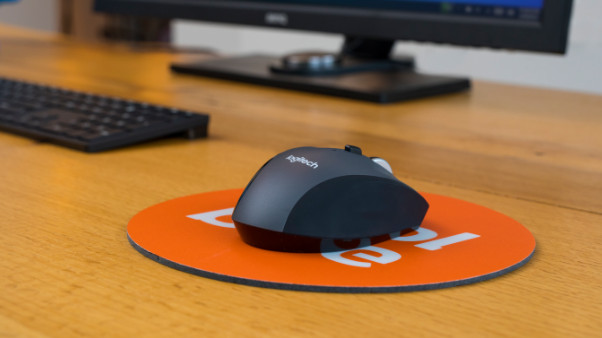
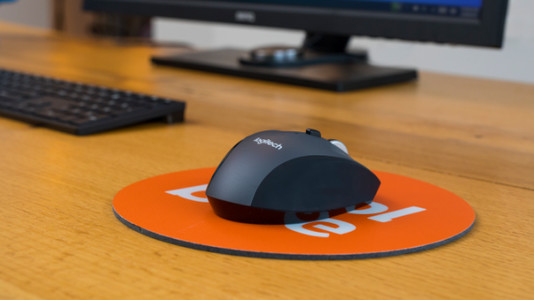
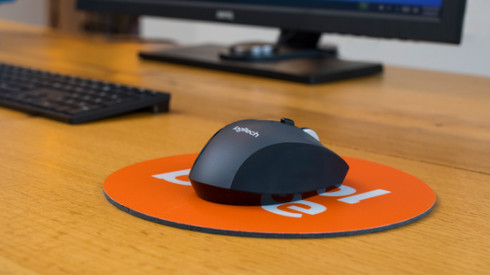
Met een draadloze muis blijft je bureau opgeruimd en heb je meer bewegingsvrijheid dan met een bekabelde muis. Maar hoe sluit je een draadloze muis aan? In dit artikel lees je stap voor stap wat je moet doen om een draadloze muis te verbinden met jouw laptop of pc. Deze stappen gelden voor draadloze muizen van ieder merk.
Hoe gebruik ik toetsenbord tekens in Windows?

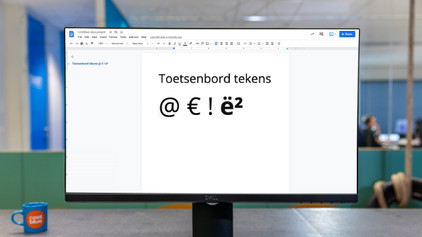
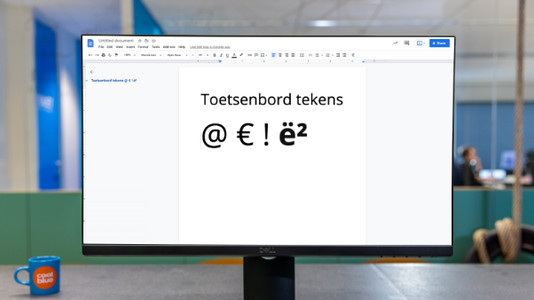
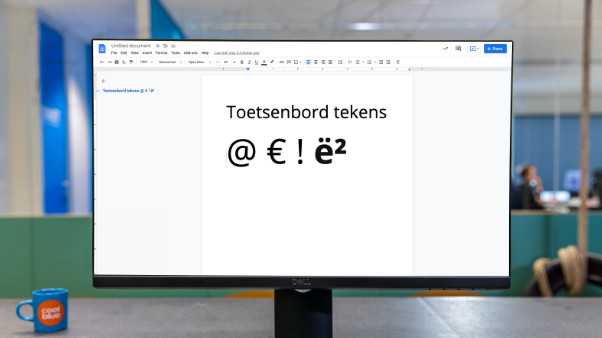
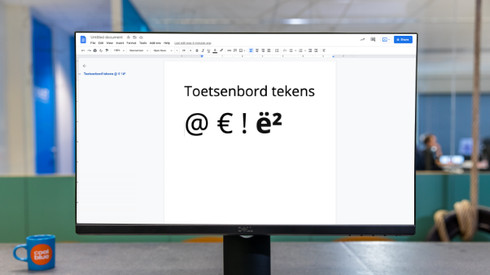
Je kunt proberen om ze zo veel mogelijk te vermijden, maar af en toe ontkom je er niet aan: woorden met speciale tekens. In dit artikel leggen we jou uit hoe je de tekens boven de cijfers op je toetsenbord in Windows gebruikt. Daarnaast weet je straks precies hoe je de spreekwoordelijke puntjes letterlijk op de ‘i’ krijgt.

Hoe gebruik ik toetsenbord tekens in Windows?

Je kunt proberen om ze zo veel mogelijk te vermijden, maar af en toe ontkom je er niet aan: woorden met speciale tekens. In dit artikel leggen we jou uit hoe je de tekens boven de cijfers op je toetsenbord in Windows gebruikt. Daarnaast weet je straks precies hoe je de spreekwoordelijke puntjes letterlijk op de ‘i’ krijgt.

Hoe gebruik ik mijn toetsenbord en muis op de PS5?

Op je PlayStation 5 sluit je naast een gaming headset, ook een toetsenbord en muis aan. Zeker als je meer op pc gamet met een toetsenbord en muis, is dit een uitkomst, omdat mikken met een PS5 controller moeilijker is. In dit artikel leggen we je uit hoe je een toetsenbord en muis aansluit op je PlayStation 5.

Hoe maak ik mijn toetsenbord schoon?

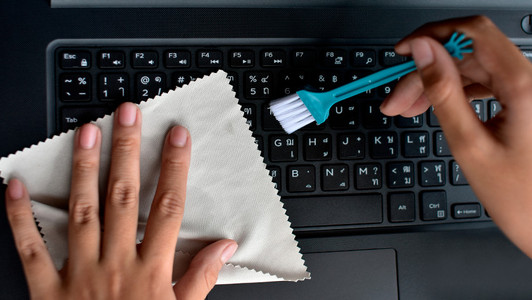
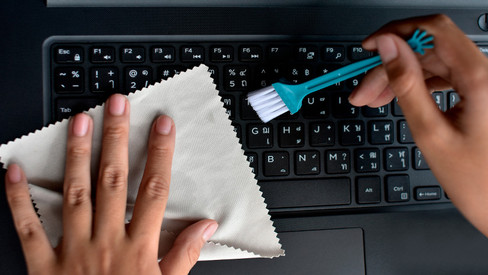
Je toetsenbord schoonmaken is niet één van de leukste klusjes, maar als je vingers aan je toetsenbord vastplakken moet je er toch écht aan geloven. In dit artikel leg ik uit hoe je een los toetsenbord reinigt en lees je hoe je het toetsenbord van je laptop moet schoonmaken.

Hoe stel ik de microfoon van mijn Trust headset in?

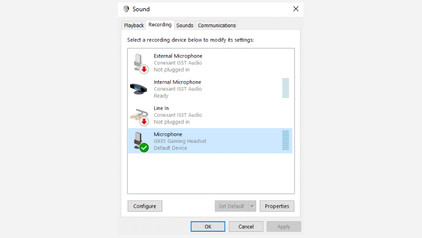
Allereerst controleer je of je de headset juist hebt aangesloten. Op pc sluit je de 3.5mm connector(s) direct aan op je moederbord. Op je console sluit je de Trust headset direct aan op je controller.

Hoe stel ik de microfoon van mijn Trust headset in?

Allereerst controleer je of je de headset juist hebt aangesloten. Op pc sluit je de 3.5mm connector(s) direct aan op je moederbord. Op je console sluit je de Trust headset direct aan op je controller.

Hoe stel ik de microfoon van mijn Trust headset in?

Allereerst controleer je of je de headset juist hebt aangesloten. Op pc sluit je de 3.5mm connector(s) direct aan op je moederbord. Op je console sluit je de Trust headset direct aan op je controller.

Hoe los ik problemen met mijn bedrade toetsenbord op?

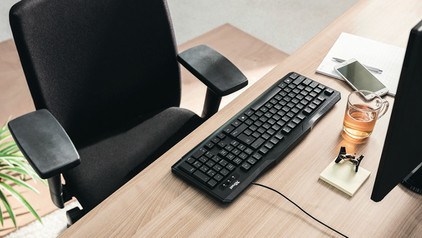
Niets is vervelender dan een toetsenbord dat niet precies doet wat jij wil. Zo kan het dat hij vertraagd reageert, of zelfs helemaal niets meer doet. In dit artikel lees je hoe je problemen met je bedrade toetsenbord zelf oplost.

Hoe los je een niet werkend toetsenbord op?

Je toetsenbord doet het niet. Vervelend, maar meestal is dit makkelijk op te lossen. Vervang bijvoorbeeld de batterijen van je draadloze toetsenbord of sluit het toetsenbord op een andere poort aan. Wij helpen je stap voor stap je toetsenbord weer werkend te krijgen.

Hoe los je een niet werkend toetsenbord op?

Je toetsenbord doet het niet. Vervelend, maar meestal is dit makkelijk op te lossen. Vervang bijvoorbeeld de batterijen van je draadloze toetsenbord of sluit het toetsenbord op een andere poort aan. Wij helpen je stap voor stap je toetsenbord weer werkend te krijgen.

Hoe los je geluidsproblemen met je gaming headset op?

Wil je gamen met je headset, maar heb je last van geluidsproblemen zoals ruis of een wegvallende verbinding? In dit artikel lees je oplossingen voor bedrade en draadloze gaming headsets. Zit er bijvoorbeeld vuil in je audiopoort of is je game headset bijna leeg? Na het lezen van deze 5 tips speel je weer met topgeluid.

Hoe stel ik de microfoon van mijn Trust headset in?

Allereerst controleer je of je de headset juist hebt aangesloten. Op pc sluit je de 3.5mm connector(s) direct aan op je moederbord. Op je console sluit je de Trust headset direct aan op je controller.

Hoe stel ik de microfoon van mijn Trust headset in?

Allereerst controleer je of je de headset juist hebt aangesloten. Op pc sluit je de 3.5mm connector(s) direct aan op je moederbord. Op je console sluit je de Trust headset direct aan op je controller.

Hoe stel ik de microfoon van mijn Trust headset in?

Allereerst controleer je of je de headset juist hebt aangesloten. Op pc sluit je de 3.5mm connector(s) direct aan op je moederbord. Op je console sluit je de Trust headset direct aan op je controller.

Hoe los je geluidsproblemen met je gaming headset op?

Wil je gamen met je headset, maar heb je last van geluidsproblemen zoals ruis of een wegvallende verbinding? In dit artikel lees je oplossingen voor bedrade en draadloze gaming headsets. Zit er bijvoorbeeld vuil in je audiopoort of is je game headset bijna leeg? Na het lezen van deze 5 tips speel je weer met topgeluid.

Hoe los je microfoon problemen met je gaming headset op?

Ben jij slecht verstaanbaar tijdens het gamen? In dit artikel vind je oplossingen voor problemen met de microfoon van je headset.Plaats bijvoorbeeld je microfoon goed of maak je aansluitingen schoon. Na het lezen van dit artikel communiceer je weer duidelijk met je vrienden.

Hoe gebruik ik toetsenbord tekens in Windows?

Je kunt proberen om ze zo veel mogelijk te vermijden, maar af en toe ontkom je er niet aan: woorden met speciale tekens. In dit artikel leggen we jou uit hoe je de tekens boven de cijfers op je toetsenbord in Windows gebruikt. Daarnaast weet je straks precies hoe je de spreekwoordelijke puntjes letterlijk op de ‘i’ krijgt.

Hoe gebruik ik toetsenbord tekens in Windows?

Je kunt proberen om ze zo veel mogelijk te vermijden, maar af en toe ontkom je er niet aan: woorden met speciale tekens. In dit artikel leggen we jou uit hoe je de tekens boven de cijfers op je toetsenbord in Windows gebruikt. Daarnaast weet je straks precies hoe je de spreekwoordelijke puntjes letterlijk op de ‘i’ krijgt.

Hoe gebruik ik mijn toetsenbord en muis op de PS5?

Op je PlayStation 5 sluit je naast een gaming headset, ook een toetsenbord en muis aan. Zeker als je meer op pc gamet met een toetsenbord en muis, is dit een uitkomst, omdat mikken met een PS5 controller moeilijker is. In dit artikel leggen we je uit hoe je een toetsenbord en muis aansluit op je PlayStation 5.

Hoe maak ik mijn toetsenbord schoon?

Je toetsenbord schoonmaken is niet één van de leukste klusjes, maar als je vingers aan je toetsenbord vastplakken moet je er toch écht aan geloven. In dit artikel leg ik uit hoe je een los toetsenbord reinigt en lees je hoe je het toetsenbord van je laptop moet schoonmaken.

Hoe los ik problemen met mijn bedrade toetsenbord op?

Niets is vervelender dan een toetsenbord dat niet precies doet wat jij wil. Zo kan het dat hij vertraagd reageert, of zelfs helemaal niets meer doet. In dit artikel lees je hoe je problemen met je bedrade toetsenbord zelf oplost.

Hoe los je een niet werkend toetsenbord op?

Je toetsenbord doet het niet. Vervelend, maar meestal is dit makkelijk op te lossen. Vervang bijvoorbeeld de batterijen van je draadloze toetsenbord of sluit het toetsenbord op een andere poort aan. Wij helpen je stap voor stap je toetsenbord weer werkend te krijgen.

Hoe los je een niet werkend toetsenbord op?

Je toetsenbord doet het niet. Vervelend, maar meestal is dit makkelijk op te lossen. Vervang bijvoorbeeld de batterijen van je draadloze toetsenbord of sluit het toetsenbord op een andere poort aan. Wij helpen je stap voor stap je toetsenbord weer werkend te krijgen.

Hoe sluit ik mijn draadloze muis aan?

Met een draadloze muis blijft je bureau opgeruimd en heb je meer bewegingsvrijheid dan met een bekabelde muis. Maar hoe sluit je een draadloze muis aan? In dit artikel lees je stap voor stap wat je moet doen om een draadloze muis te verbinden met jouw laptop of pc. Deze stappen gelden voor draadloze muizen van ieder merk.

Hoe gebruik ik mijn toetsenbord en muis op de PS5?

Op je PlayStation 5 sluit je naast een gaming headset, ook een toetsenbord en muis aan. Zeker als je meer op pc gamet met een toetsenbord en muis, is dit een uitkomst, omdat mikken met een PS5 controller moeilijker is. In dit artikel leggen we je uit hoe je een toetsenbord en muis aansluit op je PlayStation 5.

Onderwerpen
Antwoord niet gevonden?

Vind snel en makkelijk een antwoord op je vraag via onze klantenservice.

Coolblue specialist
Persoonlijke chat Dialogisch.
Je chat nu met Coolblue klantenservice
Deze chat is gesloten
foo
Oeps Bestandsgrootte is groter dan 5mb. Upload een kleiner bestand.