
Geschreven door Donato
Bijgewerkt op
11 maart 2025
·
15.23
5 tips om optimaal te gamen op je televisie
Als je de beste game ervaring wilt, neem dan de tijd om de instellingen van je tv aan te passen. Hoe krijg je het beste beeld en de minste vertraging? Dat lees je in dit artikel.
5 tips om optimaal te gamen
De instellingen die je nodig hebt om de beste game ervaring te krijgen, vind je op verschillende plekken in het menu. Neem de tijd om het menu van je televisie door te bladeren en houd de handleiding paraat.
- Tip 1: gebruik een nieuwe HDMI kabel.
- Tip 2: zet je tv op Gaming Mode.
- Tip 3: zet het beeldformaat op Volledig Scherm.
- Tip 4: kies de juiste kleurinstellingen.
- Tip 5: stel de geluidsvertraging in.
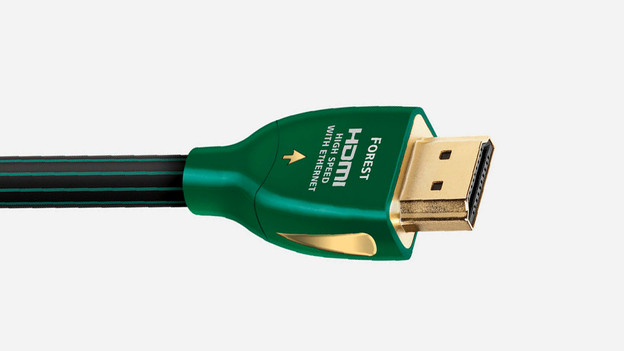
Tip 1: gebruik een nieuwe HDMI kabel
Met een nieuwe kabel ben je verzekerd van de beste beeldkwaliteit en weet je zeker dat de laatste videostandaarden ondersteund worden. Doordat de laatste videosignalen als 4K en HDR veel data in beslag nemen, is de kans groot dat een oudere hdmi kabel deze signalen niet goed overbrengt. Meestal krijg je een nieuwe kabel bij je console. Hdmi 2.1 is de nieuwste versie, die meer bandbreedte heeft om hoogwaardige beeld- en geluidssignalen te versturen. Zo ondersteunt hij bijvoorbeeld 4K met 100 hertz of 8K met 50 hertz. Game je op een krachtige pc? Dan is een verversingssnelheid van 144 hertz mogelijk als je tv dit ondersteunt.
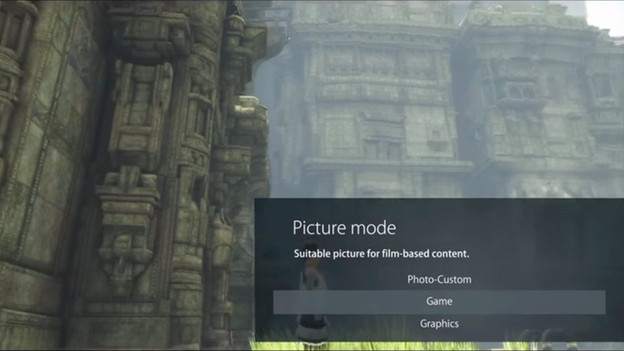
Tip 2: zet je tv op Gaming Mode
Nieuwe televisies zitten boordevol snufjes waarmee je het beeld verbetert. Zo maken ze het beeld vloeiender en de kleuren mooier. Deze technieken hebben echter weinig invloed op het beeld van consoles, maar kennen wel een belangrijk nadeel: ze zorgen voor input lag. Dit betekent dat de televisie tijd nodig heeft om alle berekeningen uit te voeren, waardoor het beeld achterloopt op de actie die in je game gebeurt. Met de Gaming Mode (ook wel Spelmodus genoemd) zet je met 1 druk op de knop de meeste van deze instellingen uit.
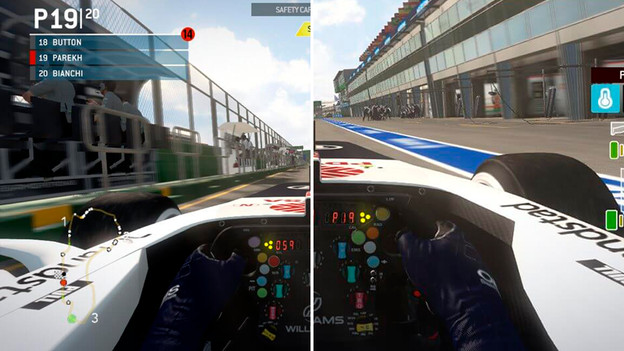
Tip 3: zet het beeldformaat op Volledig Scherm
Je tv is standaard ingesteld op het beeldformaat 16:9. In deze instelling wordt het beeld ingezoomd. Dit noemen we overscan. Hierdoor verlies je een deel van het beeld. Als je het beeldformaat van de tv instelt op Volledig Scherm, zoom je het beeld uit en zie je meer informatie op je scherm. Hierdoor heb je een beter overzicht van wat er in je game gebeurt. Schakel tussen Volledig Scherm en 16:9 om erachter te komen wat jij prettiger vindt.
Let op: Volledig Scherm wordt ook wel Just Scan, 1:1 of Screen Fit genoemd in het menu.
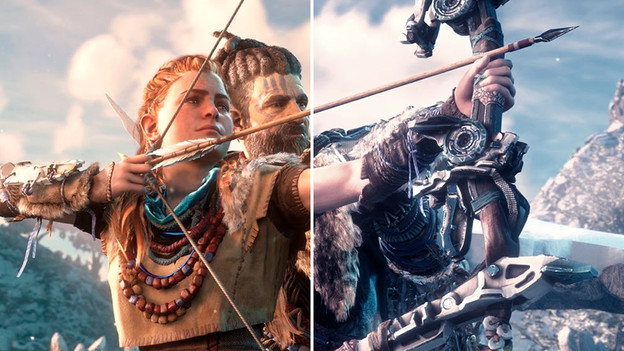
Tip 4: kies de juiste kleurinstellingen
Elke televisie heeft een andere kleurweergave en elke gamer heeft een andere voorkeur. Neem daarom de tijd om de kleuren en het contrast van je televisie in te stellen naar hoe jij dat prettig vindt. Je tv heeft meestal een aantal voorkeuzes. Kies bij de optie Beeldmodus de instelling die je het prettigst vindt. De meeste gamers kiezen voor Film, Natuurlijk of Cool. Stel dit in nadat je de televisie op Gaming Mode hebt gezet.
Tip 5: stel de geluidsvertraging in
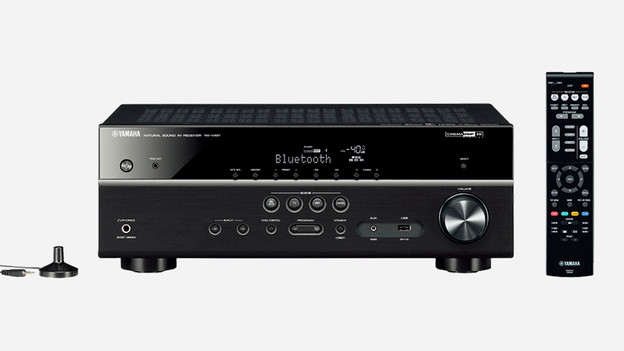
Lopen het beeld en het geluid niet synchroon? Dit pas je gemakkelijk aan via de optie Geluidsvertraging. Gebruik deze optie nadat je de televisie op Gaming Mode hebt gezet. Als je een soundbar of receiver gebruikt, dan stel je de geluidsvertraging in op deze apparaten.
Gamen op je tv via je pc of laptop
Ben je een pc gamer en wil je jouw pc of laptop op je tv aansluiten? Sluit je apparaat met een hdmi kabel aan en gebruik dan de juiste beeldinstellingen op je pc of laptop. Onze specialist legt je uit waar je op moet letten.
