Geschreven door Evany
Bijgewerkt op
25 augustus 2026
·
15.23
Hoe maak je een back-up van je iPhone?
Het is verstandig om regelmatig een back-up van je iPhone te maken. Zonder back-up verlies je namelijk al je gegevens als je toestel kapotgaat. Je maakt op verschillende manieren een reservekopie van je iPhone. Met iCloud, Finder of iTunes op Windows. In dit artikelen leggen we je uit hoe je dat doet.

Een iPhone back-up maken
Een ongeluk met je iPhone zit in een klein hoekje. Maak daarom regelmatig een back-up en voorkom dat je al je dierbare foto's en belangrijke bestanden verliest. Dat doe je op 3 verschillende manieren:
- iPhone back-up maken met iCloud
- Back-up maken met je Mac
- Reservekopie maken met Windows
iPhone back-up maken met iCloud
Op je iPhone maak je gemakkelijk een reservekopie met iCloud. Let wel op dat je hier een iCloud abonnement voor nodig hebt. Een back-up via iCloud maak je als volgt:
- Ga op je iPhone naar Instellingen en tik bovenin op je naam.
- Kies iCloud.
- Tik op 'iCloud-reservekopie'.
- Zet het schuifje aan en tik op 'Maak nu reservekopie'.
- De reservekopie wordt gemaakt.
Tik bovenin op je naam
Kies iCloud
Tik op iCloud-reservekopie
Zet het schuifje aan bij iCloud-reservekopie


Back-up maken met je Mac
Gebruik je geen iCloud of wil je liever een back-up die opslaan op het geheugen van je Mac? Volg dan de onderstaande stappen:
- Sluit je iPhone aan op je mac met een Lightning kabel.
- Open Finder. Dit staat standaard in MacOS op je iMac, MacBook of Mac Mini.
- In Finder selecteer je je iPhone. Deze vind je links in de navigatie onder 'Locaties'.
- Ga naar het tabje 'Algemeen' en klik op 'Maak nu reservekopie'.
- Koppel je iPhone pas los als de reservekopie is gemaakt.
Open Finder
Selecteer je iPhone in Finder
Ga naar 'Algemeen' en maak de reservekopie


Reservekopie maken met Windows
Als je een WIndows computer hebt, dan maak je eenvoudig een back-up via iTunes. Als iTunes niet op je computer staat, dan download je deze app gratis in de Microsoft Store.
- Sluit je iPhone met een Lightning kabel aan op je Windows computer. Open iTunes en geef toegang tot je iPhone als dat wordt gevraagd.
- Je ziet in iTunes aan de linkerkant een zijbalk met onder andere 'Bibliotheek' en 'Apparaten'. Daarboven zit een klein iPhone icoontje. Klik op het icoontje.
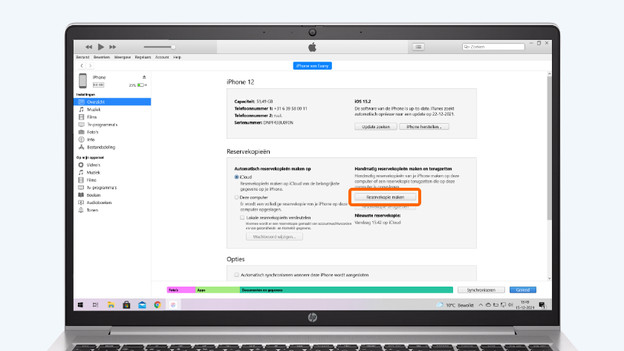
- Druk op 'Overzicht' en klik op 'Reservekopie maken'.
- Klik op 'Reservekopieën versleutelen' en verzin een wachtwoord. Onthoud dit wachtwoord of schrijf het ergens op. De reservekopie wordt nu gemaakt.
- Verwijder je toestel pas als iTunes klaar is met het maken van de back-up.
Geef toegang tot je iPhone
Klik onder 'Apparaten' op 'iPhone'
Maak nu de reservekopie
Tik hierop en vul een wachtwoord in



Artikel van Evany
Apple specialist.