Geschreven door Deanne
Bijgewerkt op
12 augustus 2026
·
08.15
Vergelijk macOS met Windows en ChromeOS
Een besturingssysteem bepaalt het digitale uiterlijk, de functies en de instellingen van jouw laptop of desktop. Het is daarom belangrijk dat je een systeem kiest dat bij jouw wensen past. Apples besturingssysteem heet macOS. Het besturingssysteem van Microsoft is Windows en Googles systeem heet ChromeOS. Je leest hier alle verschillen en overeenkomsten tussen deze systemen.
Vergelijking macOS en Windows en ChromeOS
| macOS | Windows | ChromeOS | |
|---|---|---|---|
| Merk | Apple | Microsoft | |
| Gebruik | Lichte, middelzware en zware taken | Lichte, middelzware en zware taken en gaming | Lichte en middelzware taken |
| Vooraf geïnstalleerde software | Apple iWork | Verschilt per laptop | Google Workspace |
| Opslag | Lokaal of iCloud | Lokaal of OneDrive | Lokaal of Google Drive |
| AI systeem | Apple Intelligence | Microsoft Copilot+ | Google Gemini |
Welke besturingssystemen zijn er?
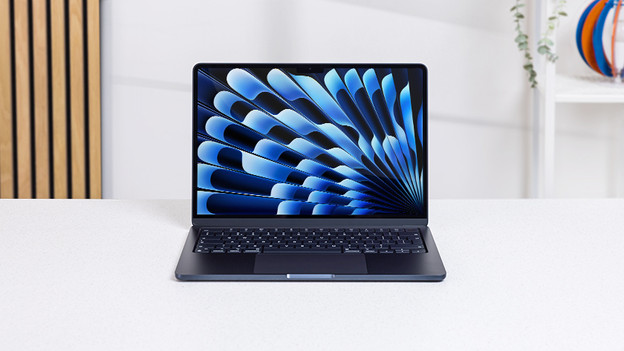
macOS: Apple MacBook
Kies je voor Apple MacBook, iMac, Mac mini of Mac Studio? Dan gebruik je macOS. Dit besturingssysteem werkt naadloos samen met andere Apple systemen, zoals iOS en iPadOS. Een van de sterkste punten van macOS is de gebruiksvriendelijkheid. Zeker als je gewend bent aan Apple iPhone en Apple iPad, herken je veel van de functies.

Windows: Microsoft laptops
Het bekendste besturingssysteem is Windows. Veel laptops en computers werken met dit besturingssysteem van Microsoft. Windows werkt goed samen met Android, maar ook met iOS. Het grootste voordeel van Windows is dat bijna alle apps en programma's goed werken met dit besturingssysteem. Windows is daarom geschikt voor iedere gebruikssituatie.

ChromeOS: Chromebooks
ChromeOS is het besturingssysteem van Chromebooks. Met dit besturingssysteem werk je veel in apps van Google, zoals Gmail en Google Drive. ChromeOS werkt goed samen met Android, omdat Android ook van Google is. ChromeOS is een licht besturingssysteem. Daarom gaat de batterijduur van Chromebooks langer mee dan bij andere laptops.
De belangrijkste verschillen op een rij

macOS
- Je werkt naadloos samen met andere Apple producten.
- Vooraf geïnstalleerde Apple iWork software is gratis en bevat geen proefversie.
- Je bewaart gemakkelijk en veilig bestanden in iCloud.
- De meeste games zijn niet geschikt voor macOS.

Windows
- Je werkt veilig met Windows Home, Windows S mode en Windows Pro.
- Windows heeft een breed aanbod voor software en hardware.
- Windows is er voor elke gebruikssituatie.
- Je gebruikt geen Apple apps op Windows.
ChromeOS
- Door het lichte besturingssysteem gaat de batterij lang mee.
- Je bent goed beschermd tegen virussen.
- Bestanden bewaar je veel in Google Drive, waardoor je overal werkt.
- Je installeert apps alleen uit de Google Play Store.
Gebruikssituatie

macOS: zelfs de zwaarste grafische taken
Er is geen programma te zwaar voor macOS. Dit besturingssysteem is gebruiksvriendelijk voor iedereen en geschikt voor elke taak. Zo gebruik je macOS gemakkelijk voor lichte en middelzware taken, maar voer je ook zware grafische taken uit. Denk aan 4K videobewerking of 3D design. Vooral MacBook is populair voor het uitvoeren van creatieve taken.

Windows: voor elke gebruikssituatie
Windows is geschikt voor elke gebruikssituatie, want je installeert alle apps, programma's en andere software. Je gebruikt Windows voor dagelijkse taken, maar ook voor zware, grafische taken en gaming. Denk aan teksten en verslagen schrijven, je favoriete games spelen of grote foto- en videobestanden en 3D ontwerpen bewerken.

ChromeOS: voor alledaagse taken
Ga je aan de slag met lichte tot middelzware taken? Dan is ChromeOS wat voor jou. ChromeOS is geschikt voor taken als films kijken en teksten schrijven, maar ook voor lichte, grafische taken. Schrijf verslagen voor school, kijk films en bewerk af en toe foto's. Ook gebruik je een Chromebook makkelijk onderweg, want de batterij gaat lang mee.
Programma's en apps

macOS: Apple iWork
De vooraf geïnstalleerde software van Apple is gratis en heeft geen proefversie. Je gaat dus gelijk aan de slag. Schrijf teksten in Pages, maak presentaties in Keynote en houd je boekhouding bij in Numbers. Daarnaast heeft macOS een uitgebreide App Store met diverse apps uit meerdere categorieën. Hier vind je ook niet-officiële Apple apps terug. Voor sommige apps moet je dus wel gewoon betalen.
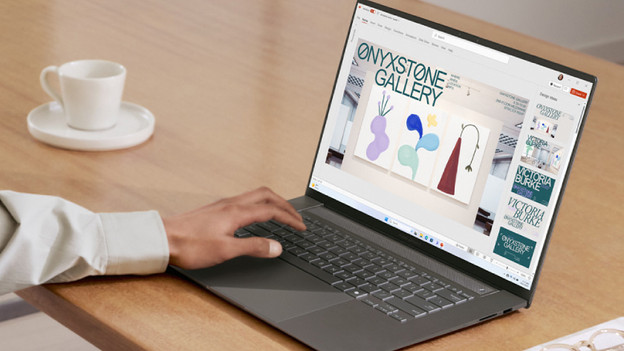
Windows: installeer elk programma
Het grote voordeel van Windows is dat je bijna elk programma wel installeert. Download apps uit de Microsoft Store of installeer programma's vanaf het internet. Bij Windows S mode installeer je geen programma's vanaf het internet. Dan download je alleen apps uit de Microsoft Store. Microsoft Office programma's zitten vaak niet standaard inbegrepen bij een Windows laptop. Die koop je er los bij.

ChromeOS: Google Workspace en apps
Met ChromeOS installeer je apps alleen via de Google Play Store en niet vanaf het internet. Gelukkig zijn er veel apps beschikbaar in de Google Play Store. Er zijn standaard apps van Google op je Chromebook geïnstalleerd. Denk aan Google Chrome, Gmail en Google Drive. Daarnaast gebruik je van veel programma's makkelijk een webapp. Ook programma's van Office gebruik je op een Chromebook.
Privacy en beveiliging

macOS: zelfs Apple kan er niet bij
De software van Apple staat bekend om de goede bescherming tegen digitale bedreigingen als virussen en phishing. Al jouw gegevens en bestanden zijn automatisch versleuteld. FileVault biedt nog meer beveiliging, omdat je gegevens alleen met je inlog wachtwoord toegankelijk zijn. Gebruik je liever iCloud? Dan zijn jouw gegevens versleuteld met end-to-end encryptie. Zelfs bij een datalek zijn jouw gegevens gewoon veilig. Wil je nog meer beveiliging? Ga dan voor Norton Antivirus.

Windows: veilig met Windows S en Pro
De beveiliging van Windows hangt af van de versie die je gebruikt. Met Windows S mode ben je goed beschermd tegen virussen, omdat je apps alleen uit de Microsoft Store installeert. Met Windows Pro gebruik je handige beveiligingsfuncties voor al jouw gegevens. Windows Home heeft de minste beveiliging. Gelukkig herkent Windows met Smart App Control welke apps veilig zijn. Daarnaast krijg je bij Windows laptops één jaar gratis Norton Antivirus, waarmee je jouw laptop nog verder beschermt.

ChromeOS: altijd beveiligingsupdates
ChromeOS heeft een goede privacy en beveiliging. Je installeert apps alleen uit de Google Play Store, waardoor je goed beschermd bent tegen virussen. Elke keer wanneer jij je Chromebook opstart, voert ChromeOS een Verified Boot uit. Dat is een zelfcontrole op virussen en andere bedreigingen. Wanneer er iets geks wordt gevonden, verwijdert ChromeOS gelijk de bedreiging. Verder voert ChromeOS elke 2 tot 3 weken beveiligingsupdates uit. Zo ben je altijd beschermd.
Ecosysteem

macOS: naadloze Apple samenwerking
Apple heeft een eigen ecosysteem, waardoor je apparaten soepel en snel met elkaar samenwerken. Neem bijvoorbeeld de telefoon op via je MacBook als je aan het werk bent, deel bestanden via Airdrop of bedien je muziek op je Mac via je Apple Watch. Je kopieert gemakkelijk een stuk tekst op je iPhone en plakt deze op je Mac. Ook voorzieningen als Apple Pay en Zoek mijn werken naadloos samen.

Windows: werkt met Apple en Google
Met Windows heb je het beste van beide werelden. Je verbindt soepel een iPhone of Android telefoon met Windows. Met Telefoonkoppeling koppel je jouw telefoon makkelijk aan je laptop. Zo schakel je minder heen en weer tussen je telefoon en je laptop. Je reageert snel op berichten en neemt de telefoon op via je Windows laptop. Ook deel je foto's vanaf je telefoon naar Windows.

ChromeOS: naadloos met Google
ChromeOS werkt goed samen met de andere apparaten van Google. Je koppelt makkelijk jouw Android telefoon aan je Chromebook, omdat Android ook van Google is. Maak een foto met je Google Pixel en bekijk die gelijk op je Chromebook. Via Google Home bedien je jouw slimme apparaten. Je logt in en deelt makkelijk gegevens met al deze apparaten via je Google account.
AI

macOS: Apple Intelligence
Apple Intelligence is de naam voor de AI functies van Apple. Apple Intelligence helpt met bijvoorbeeld het schrijven van teksten en het ontwerpen van afbeeldingen. Ook helpt Siri je dankzij Apple Intelligence nog beter met al je vragen. Apple Intelligence is pas in april 2025 beschikbaar.

Windows: Microsoft Copilot+
Copilot+ is het AI systeem van Microsoft. Windows laptops met Copilot+ hebben handige AI programma's voor al je werk. Zoek bijvoorbeeld snel je bestanden terug met Herinneringen. Daarnaast schets je zelf tekeningen en laat de AI jouw ontwerp tot leven brengen met Cocreate.

ChromeOS: Google Gemini
Gemini is de AI assistent van Google. Gemini zit verwerkt in alle apps van Google, zoals Gmail, Agenda en Google Docs of Sheets. Zo helpt Gemini je met het schrijven van e-mails en teksten in apps als Gmail of Google Docs. Ook beantwoordt Gemini al je vragen via de chat assistent.

Wil je Windows programma's gebruiken op macOS?
Wil je graag werken met Apple Mac, maar werk je liever met Microsoft Office dan met Apple iWork? Dat is geen probleem, want ook met macOS gebruik je gewoon programma's als Microsoft Word en Excel. Je hebt hier wel een Microsoft Office pakket voor nodig. Hoe je deze licentie gebruikt en welke uitvoering je kiest, vertellen we je in ons artikel.
Bekijk alle laptops
Apple MacBook
Apple MacBook draait op het besturingssysteem macOS. Je bekijkt hier alle modellen.Windows laptops
Een Windows laptop draait op het besturingssysteem Windows. Je bekijkt hier alle modellen.Chromebooks
Een Chromebook draait op het besturingssysteem ChromeOS. Je bekijkt hier alle modellen.


Artikel van Deanne
Laptop specialist.