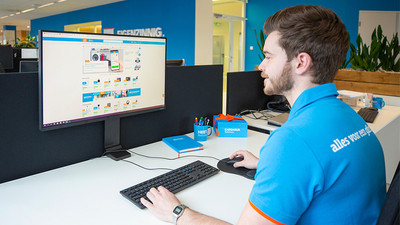

Welkom in jouw -omgeving! Hier kan je alles uit je assortiment bestellen met je persoonlijke budget.

Je kan altijd terug naar de normale Coolblue website door hier te klikken.

Je openstaande budget (incl. BTW) is hier altijd zichtbaar, zodat je precies weet hoeveel je kan uitgeven.

Coolblue home

The website is in Dutch. Would you rather see it in English?

Translate

Hulp na aankoop

Philips 34E1C5600HE/00 ING

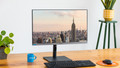
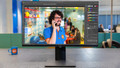
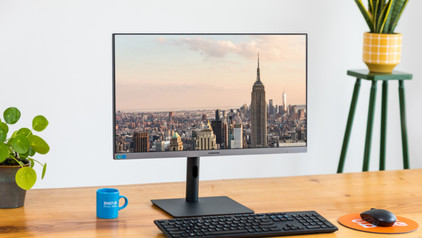
Organiseer je gehele bureau via de usb C poort en houd videogesprekken met de ingebouwde Windows Hello webcam van de Philips 34E1C5600HE/00 34 inch QHD ultrawide usb C monitor. De usb C poort combineert het verzenden van beeldsignalen, het opladen van een extern apparaat (65 W) en het verzenden van data in één. Hierdoor heb je alleen een usb C kabel nodig voor het inrichten van je bureau en ga je altijd met een volle batterij van huis. Werk je veel thuis en heb je veel online meetings met collega's? Gebruik dan de ingebouwde Windows Hello webcam. Deze webcam heeft een scherpte van 5 megapixels, waardoor je altijd scherp in beeld bent. Door de ingebouwde microfoon met ruisonderdrukking ben je ook goed verstaanbaar. Naast meetings gebruik je deze camera ook om in te loggen. Door de gezichtsherkenning van Windows Hello heb je hierdoor een unieke en krachtige beveiliging van je computer. Daarnaast geniet je van extra veel schermruimte door het 34 inch formaat. Je opent meer schermen en programma's naast elkaar en kijkt films in ultrawide settings, zonder dat je last hebt van 2 zwarte randen.

Lees hier alle tips

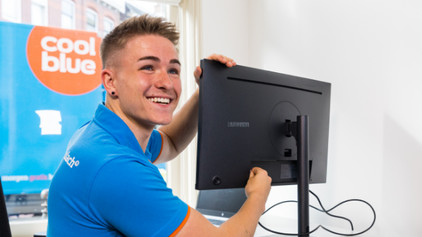
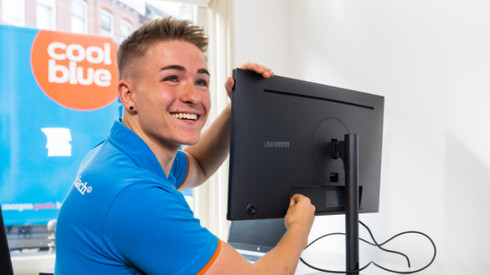
Hoe installeer ik een tweede beeldscherm?

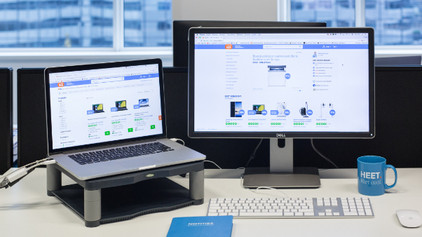
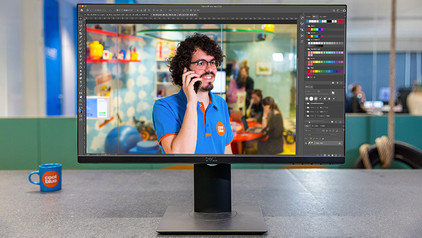
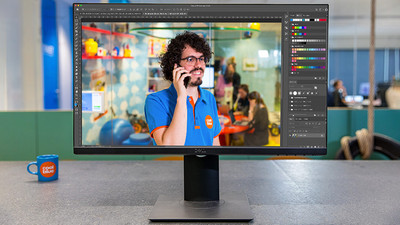
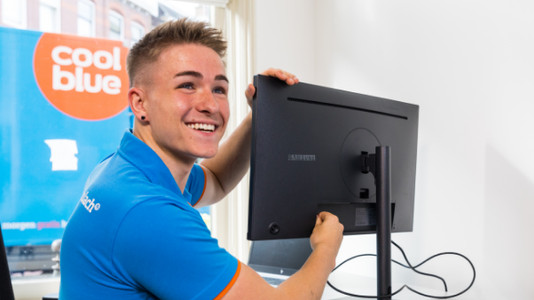
Een tweede beeldscherm geeft je meer schermruimte als je op een laptop of desktop werkt. Dit is handig voor gaming, programmeren of als je op meerdere vensters tegelijk werkt. In dit artikel leggen wij je uit hoe je een beeldscherm installeert en aansluit op je computer.

Hoe installeer ik een tweede beeldscherm?

Een tweede beeldscherm geeft je meer schermruimte als je op een laptop of desktop werkt. Dit is handig voor gaming, programmeren of als je op meerdere vensters tegelijk werkt. In dit artikel leggen wij je uit hoe je een beeldscherm installeert en aansluit op je computer.

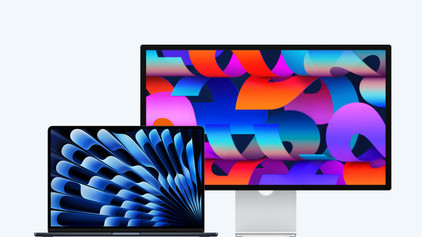
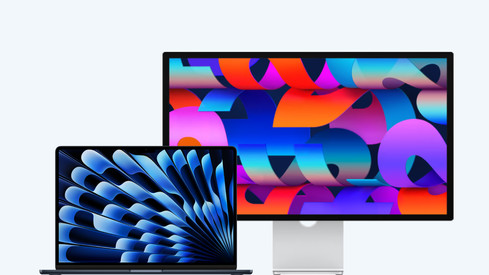
Hoe sluit je een monitor aan op een MacBook?

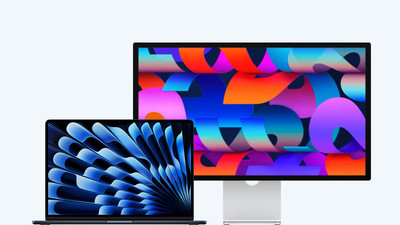
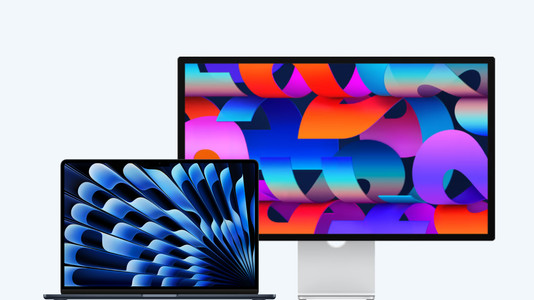
Wist je dat je jouw MacBook gemakkelijk met een extern scherm verbindt? Sommige MacBook modellen zijn zelfs geschikt voor het aansluiten van meerdere monitoren tegelijk. Het verbinden van je MacBook met een monitor is handig als je veel in programma's tegelijk werkt of simpelweg graag het overzicht houdt. Wil jij weten hoe je jouw MacBook met een monitor verbindt? Je leest het in dit artikel.

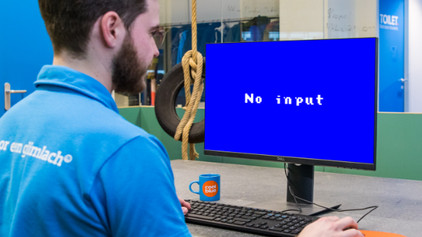
Strepen op je beeldscherm? Dit is waarschijnlijk de oplossing

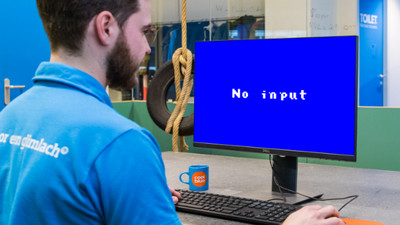
Je monitor laat verticale strepen zien of flikkert continu. Gelukkig zijn hier oplossingen voor. Controleer bijvoorbeeld of je driver up-to-date is. Misschien loopt de verversingssnelheid van je monitor niet synchroon met die van je videokaart. Welke oorzaken en oplossingen er zijn, lees je in dit artikel.

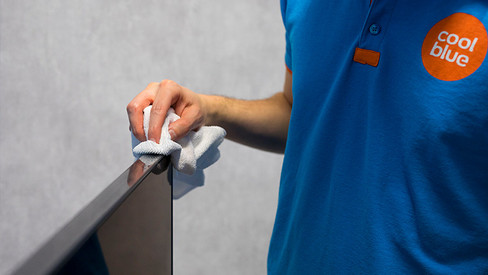
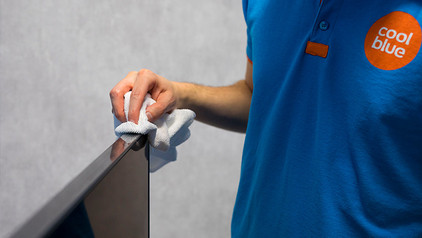
3 tips voor het schoonmaken van je monitor

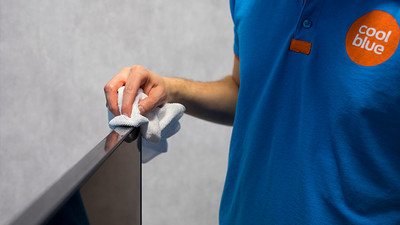
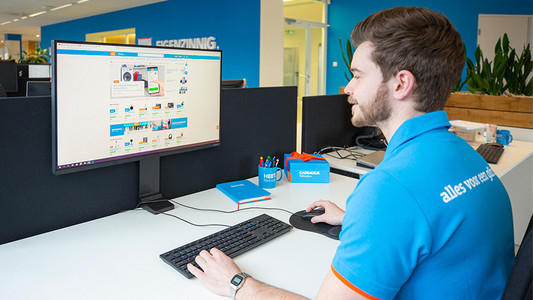
Als er vingerafdrukken of stof op het scherm van je monitor zitten, is het tijd dat je hem schoonmaakt. Hieronder geven we drie tips voor het schoonmaken van je monitor en geven we aan wat je daarvoor nodig hebt, zodat je meteen aan de slag kan.

Hoe installeer ik een tweede beeldscherm?

Een tweede beeldscherm geeft je meer schermruimte als je op een laptop of desktop werkt. Dit is handig voor gaming, programmeren of als je op meerdere vensters tegelijk werkt. In dit artikel leggen wij je uit hoe je een beeldscherm installeert en aansluit op je computer.
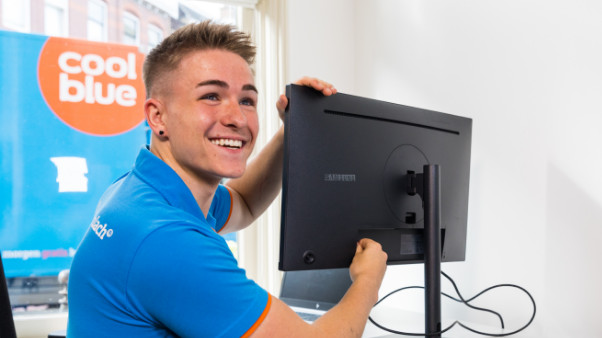
Hoe installeer ik een tweede beeldscherm?

Een tweede beeldscherm geeft je meer schermruimte als je op een laptop of desktop werkt. Dit is handig voor gaming, programmeren of als je op meerdere vensters tegelijk werkt. In dit artikel leggen wij je uit hoe je een beeldscherm installeert en aansluit op je computer.
Hoe sluit je een monitor aan op een MacBook?

Wist je dat je jouw MacBook gemakkelijk met een extern scherm verbindt? Sommige MacBook modellen zijn zelfs geschikt voor het aansluiten van meerdere monitoren tegelijk. Het verbinden van je MacBook met een monitor is handig als je veel in programma's tegelijk werkt of simpelweg graag het overzicht houdt. Wil jij weten hoe je jouw MacBook met een monitor verbindt? Je leest het in dit artikel.

Strepen op je beeldscherm? Dit is waarschijnlijk de oplossing

Je monitor laat verticale strepen zien of flikkert continu. Gelukkig zijn hier oplossingen voor. Controleer bijvoorbeeld of je driver up-to-date is. Misschien loopt de verversingssnelheid van je monitor niet synchroon met die van je videokaart. Welke oorzaken en oplossingen er zijn, lees je in dit artikel.

3 tips voor het schoonmaken van je monitor

Als er vingerafdrukken of stof op het scherm van je monitor zitten, is het tijd dat je hem schoonmaakt. Hieronder geven we drie tips voor het schoonmaken van je monitor en geven we aan wat je daarvoor nodig hebt, zodat je meteen aan de slag kan.

Onderwerpen
Antwoord niet gevonden?

Vind snel en makkelijk een antwoord op je vraag via onze klantenservice.

Coolblue specialist
Persoonlijke chat Dialogisch.
Je chat nu met Coolblue klantenservice
Deze chat is gesloten
foo
Oeps Bestandsgrootte is groter dan 5mb. Upload een kleiner bestand.